
Photoshop, Illustrator, Premiere Pro, Lightroom, Acrobat Pro, After Effects e InDesign tienen su alternativa libre, escrita desde cero, sin usar ni una línea del código original de Adobe.
Pues eso, existe una suite gratuita que reproduce la funcionalidad de siete programas de Adobe y que puedes descargar hoy mismo
En esta guía te explico qué es, para quién está pensada, cómo se usa cada programa y qué debes saber antes de instalarla.
¿Cómo funcionan las alternativas a Adobe para diseñadores?
La suite en concreto se llama ArtCraft y acaba de salir, es un conjunto de siete aplicaciones nativas de código abierto, desarrolladas en Rust, que cubren edición de imagen, ilustración vectorial, vídeo, fotografía, PDF, gráficos en movimiento y maquetación. Según sus creadores, el código es completamente nuevo y no deriva del de Adobe.
Está publicada bajo licencias Apache 2.0 y MIT, lo que permite su uso comercial gratuito. Sus puntos fuertes:
- Código abierto: todo el código está público en GitHub.
- Aplicaciones nativas: funcionan en Windows, macOS y Linux, sin Electron ni interfaz web de por medio.
- Interfaz familiar: está pensada para que quien ya usa herramientas de Adobe no tenga que reaprender desde cero.
- Todo en local: los archivos se procesan en tu equipo, sin depender de la nube.
- También en el navegador: seis de las siete apps (todas menos la de vídeo) pueden ejecutarse en una pestaña gracias a WebAssembly.
- Preparada para automatización: se puede controlar desde línea de comandos, un canal JSON o un servidor MCP pensado para agentes de IA (esto interesa sobre todo a perfiles técnicos).
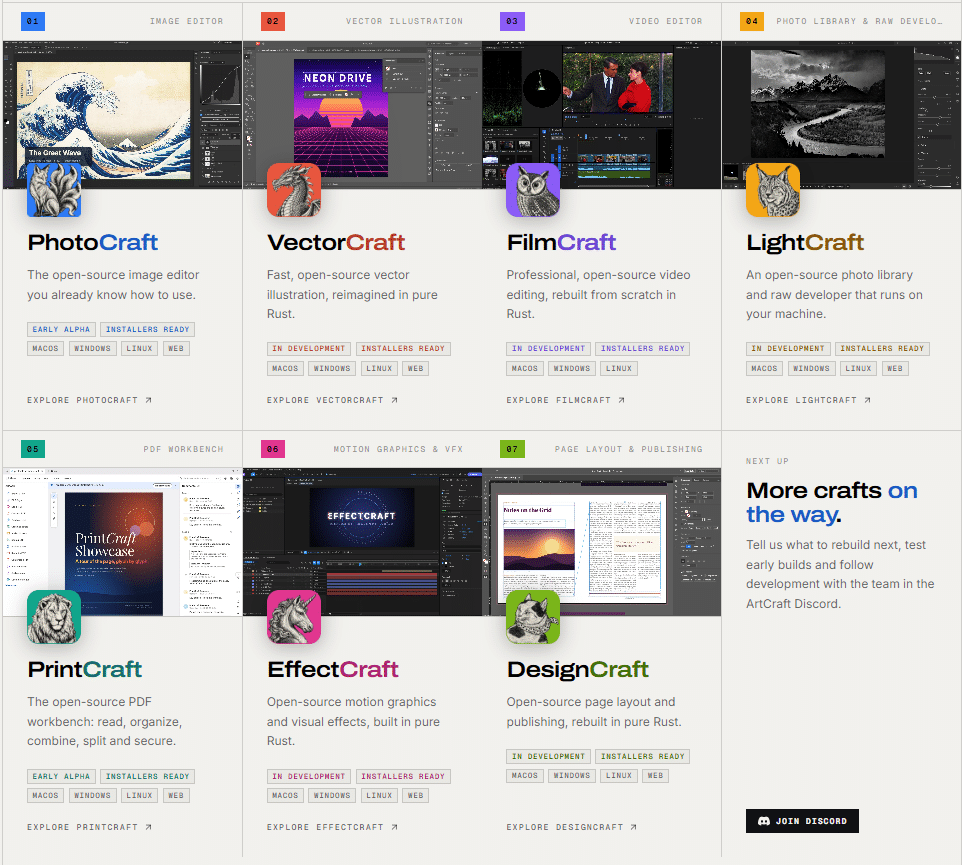
Las 7 aplicaciones y a qué programa de Adobe sustituyen
| Aplicación | Alternativa a | Para qué sirve |
|---|---|---|
| PhotoCraft | Photoshop | Edición de imagen, capas, máscaras, filtros |
| VectorCraft | Illustrator | Ilustración y diseño vectorial |
| FilmCraft | Premiere Pro | Edición de vídeo |
| LightCraft | Lightroom | Revelado y retoque fotográfico |
| PrintCraft | Acrobat Pro | Trabajo con PDF |
| EffectCraft | After Effects | Gráficos en movimiento y efectos |
| DesignCraft | InDesign | Maquetación de documentos |
¿Para quién están creados estos programas?
ArtCraft encaja especialmente bien si eres:
- Diseñador o creativo autónomo que quiere reducir gastos de software sin cambiar radicalmente su forma de trabajar.
- Estudiante que necesita herramientas de diseño, edición o vídeo y no puede pagar suscripciones mensuales.
- Pequeña empresa o emprendedor que necesita crear materiales gráficos con licencia que permite el uso comercial.
- Usuario de Linux, un sistema donde Adobe nunca ha estado disponible y que aquí tiene versiones nativas.
- Aficionado a la fotografía o el vídeo que quiere editar sin compromiso.
- Desarrollador o perfil técnico interesado en automatizar flujos de trabajo o integrar los programas con agentes de IA.
- Curioso del software libre que quiere probar, opinar o incluso contribuir al proyecto.
Si trabajas en un estudio con proyectos críticos y plazos ajustados, de momento es mejor usarla como complemento y para pruebas, no como sustituto total de Adobe.
Alguna de sus ventajas y desventajas:
Ventajas
- Gratis y con licencia que permite uso comercial
- Sin suscripciones
- Disponible en Windows, macOS y Linux
- Archivos procesados en local
- Interfaz familiar si vienes de Adobe
- Compatibilidad con archivos PSD
- Posibilidad de usar varias apps en el navegador
Inconvenientes
- Versión RC: puede tener errores y no es apta para proyectos críticos
- No todas las funciones de Adobe están (todavía) replicadas
- Soporte limitado de ciertos idiomas y caracteres
- Menos tutoriales y recursos que los programas veteranos
¿Cómo funciona PhotoCraft, la alternativa a Photoshop?
Quien lo ha probado cuenta que la primera impresión es de sorpresa: el parecido con Photoshop es enorme. Entre lo que ofrece:
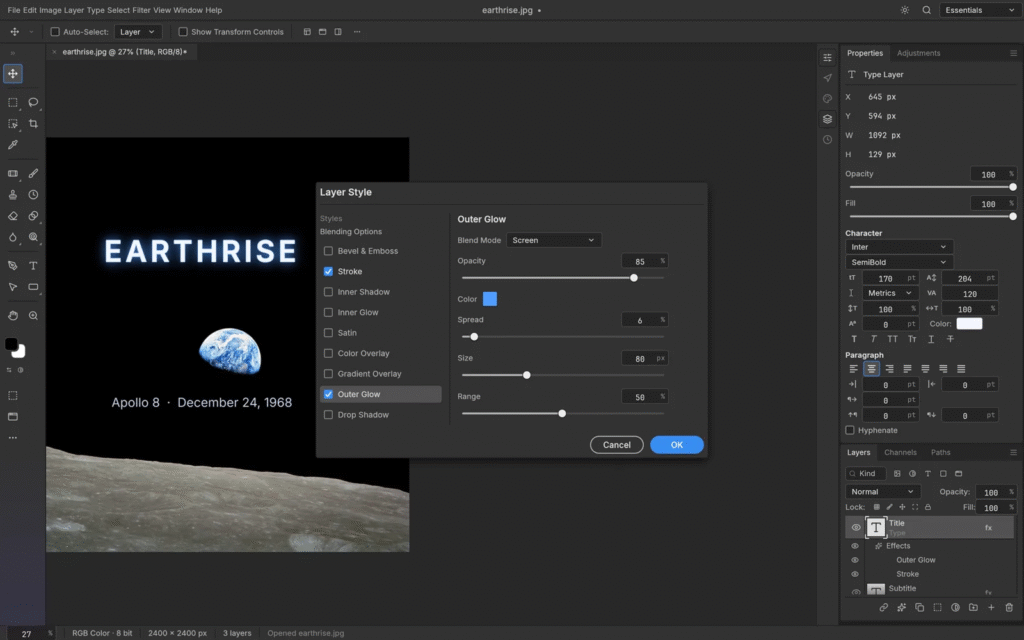
- Apertura de archivos PSD conservando las capas, algo clave para quien migra de Adobe.
- Herramientas, capas, máscaras, capas de ajuste, estilos de capa, texto, filtros y pinceles.
- Herramientas clásicas como sello, borrador y cuentagotas.
- Corrección de color.
- Los archivos creados en PhotoCraft se pueden abrir de nuevo en Photoshop.
Eso sí, tiene limitaciones propias de un proyecto joven, si escribes en español, comprueba que tildes y la ñ se ven correctamente antes de usarlo en un trabajo real (se han reportado errores con pruebas de caracteres asiáticos).
¿Cómo funciona FilmCraft, la alternativa a Premiere Pro?
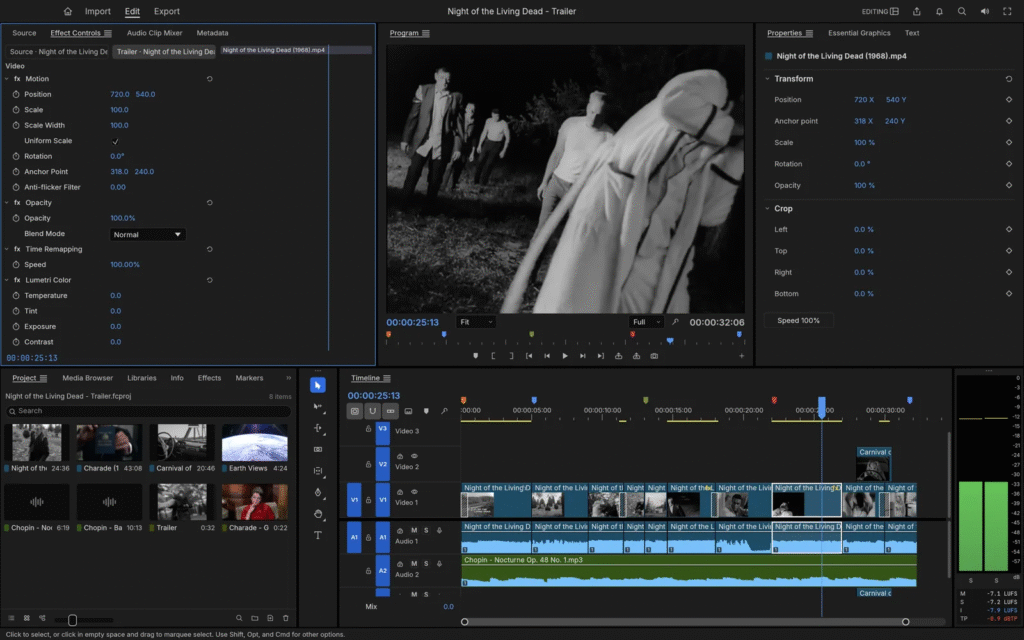
FilmCraft es el editor de vídeo de la suite ArtCraft. Es gratuito, de código abierto y está escrito en Rust. Según sus creadores, incluye hasta sus propios códecs, sin FFmpeg por debajo. Si has usado Premiere Pro, la estructura te resultará familiar.
Lo que ofrece resumido es:
- Línea de tiempo multipista, con monitor de origen y monitor de programa, como en los editores profesionales.
- Edición de tres puntos, todos los modos de recorte y recorte dinámico con las teclas J/K/L.
- Tiempo exacto por fotograma: mantiene sin desajustes los formatos de 23,976 y 29,97 (drop-frame).
- Códecs propios: H.264, HEVC, ProRes, VP9, AAC y Opus.
- Corrección y etalonaje de color: curvas, ruedas de color, secundarios HSL, LUTs, flujos HDR y log, además de scopes (herramientas de medición) para comprobar el resultado.
- Efectos y fotogramas clave: unos 55 efectos de vídeo y 30 transiciones, con gráficas de valor y de velocidad.
- Audio: medidores de sonoridad EBU R128, mezclador con automatización y efectos de audio nativos.
- Exportación con ajustes H.264 y presets según el destino.
Cómo empezar paso a paso
Paso 1: descarga FilmCraft
Entra en la página oficial ([ENLACE WEB]) o en GitHub Releases ([ENLACE GITHUB]) y elige tu sistema:
- Windows: instalador
.msio versión portable (.zip, se descomprime y se ejecuta sin instalar). - macOS: archivo
.dmguniversal, válido para Mac con chip Apple e Intel. - Linux:
AppImage,.deb,.rpmo.tar.gz, en versiones x86_64 y ARM64.
Paso 2: comprueba la descarga (recomendado)
En la misma página de Releases hay un archivo de sumas de verificación (SHA-256) para confirmar que el archivo no ha sido alterado.
Paso 3: crea un proyecto e importa tus clips
Importa tus vídeos, audios e imágenes y colócalos en la línea de tiempo. Puedes previsualizar cada clip en el monitor de origen y ver el resultado del montaje en el monitor de programa.
Paso 4: monta y recorta
Marca entrada y salida en el monitor de origen y lleva el clip a la línea de tiempo. Para afinar los cortes, usa los modos de recorte y las teclas J/K/L.
Paso 5: añade transiciones, efectos y color
Aplica transiciones entre clips, ajusta efectos con fotogramas clave y retoca el color con curvas, ruedas o LUTs, apoyándote en los scopes.
Paso 6: ajusta el audio
Mezcla las pistas y comprueba con los medidores EBU R128 que el volumen final cumple lo que pide la plataforma donde vas a publicar.
Paso 7: exporta
Elige un preset de destino y exporta tu vídeo.
Cómo se usan los programas alternativas de Adobe
Paso 1: elige la aplicación que necesitas
Cada programa tiene su propia página y su repositorio en GitHub, te dejo los enlaces:

Consejos antes de empezar
- Haz copia de seguridad de tus archivos antes de abrirlos con cualquiera de estas apps.
- Descarga solo desde los enlaces oficiales para evitar versiones falsas o con malware, algo habitual cuando un software gratuito se hace viral.
- Prueba primero con proyectos de práctica, no con trabajos de clientes.
- Vigila las novedades en GitHub: al estar en desarrollo activo, irán mejorando con cada versión.
Paso 2: descarga desde GitHub Releases
Se recomienda descargar cada aplicación desde la sección Releases de GitHub:
- Windows: descarga el archivo que termina en
windows-x64-portable.zip, descomprímelo y ejecútalo. Al ser portable, no necesita instalación. - macOS: descarga el archivo
macos-universal.dmgy ábrelo con doble clic para instalarlo. - Linux: consulta los archivos disponibles en la página de Releases de cada aplicación.
También puedes descargarlas desde el apartado de descarga de la web de cada programa.
Paso 3: ábrelo y empieza a trabajar
La interfaz está inspirada en la de Adobe, así que si vienes de allí te sentirás en casa: paneles, herramientas, capas y menús en lugares conocidos. Si no vienes de Adobe, encontrarás una estructura clásica de software creativo.
Paso 4 (opcional): úsalo en el navegador
PhotoCraft, VectorCraft, LightCraft, PrintCraft, EffectCraft y DesignCraft pueden ejecutarse en una pestaña del navegador mediante WebAssembly, útil para probarlos sin instalar nada.
Preguntas frecuentes
¿ArtCraft es realmente gratis?
Sí. Es de código abierto con licencias Apache 2.0 y MIT, que permiten el uso comercial gratuito.
¿Es lo mismo que Photoshop?
No. Es una alternativa que reproduce la funcionalidad de Photoshop y otros programas con código propio. Puede no tener todas las funciones de Adobe.
¿Funciona en Linux?
Sí. Las aplicaciones son nativas para Windows, macOS y Linux.
¿Necesito internet para usarlas?
Las versiones de escritorio procesan todo en tu equipo, sin conexión con la nube.
¿Puedo abrir mis archivos PSD?
PhotoCraft puede abrir archivos PSD conservando las capas, aunque conviene verificar que tu archivo se muestra correctamente.
¿Puedo usarlo para trabajos de clientes?
La licencia lo permite, pero al ser una versión RC recomendamos prudencia y hacer siempre copias de seguridad.
ArtCraft demuestra que el software creativo gratuito y de código abierto ha dado un salto enorme. Con siete aplicaciones que cubren el trabajo de Photoshop, Illustrator, Premiere, Lightroom, Acrobat, After Effects e InDesign, es una de las propuestas más ambiciosas que hemos visto. Todavía está en versión candidata y le queda recorrido, pero ya es lo bastante funcional como para probarla, y si lo que buscas es ahorrarte las suscripciones de Adobe, merece una oportunidad.
¿La has probado ya? Cuéntame en los comentarios cuál de las siete te ha convencido más.