
Microsoft Word no es simplemente una versión moderna de una máquina de escribir; es una plataforma de procesamiento de textos y diseño de documentos de alta potencia. Desde su lanzamiento, se ha convertido en el estándar de la industria gracias a su versatilidad (ver cursos gratuitos de Microsoft).
¿Para qué sirve realmente? Su uso va mucho más allá de redactar una carta. Word permite crear desde currículums profesionales y tesis académicas con cientos de referencias, hasta folletos publicitarios y libros completos listos para imprenta.
Su verdadera magia reside en la automatización: la capacidad de generar índices automáticos, manejar bibliografías bajo normas internacionales (como APA) y colaborar en tiempo real con personas en cualquier parte del mundo.
Dominar Word es, hoy en día, una habilidad indispensable en cualquier entorno administrativo, creativo o educativo.
Descarga la Infografía Completa de Word
Suscríbete de forma gratuita a la newsletter donde daremos cada semana nuevos consejos, plantillas de Word y documentos. Sigue el canal de Telegram o Whatsapp 🔔 para ser el primero en conocer las actualizaciones, nuevas guías y contenido exclusivo.
📚 Extra: 10 manuales de Excel para descargar o la Infografía Maestra de Excel o todas las guías publicadas.
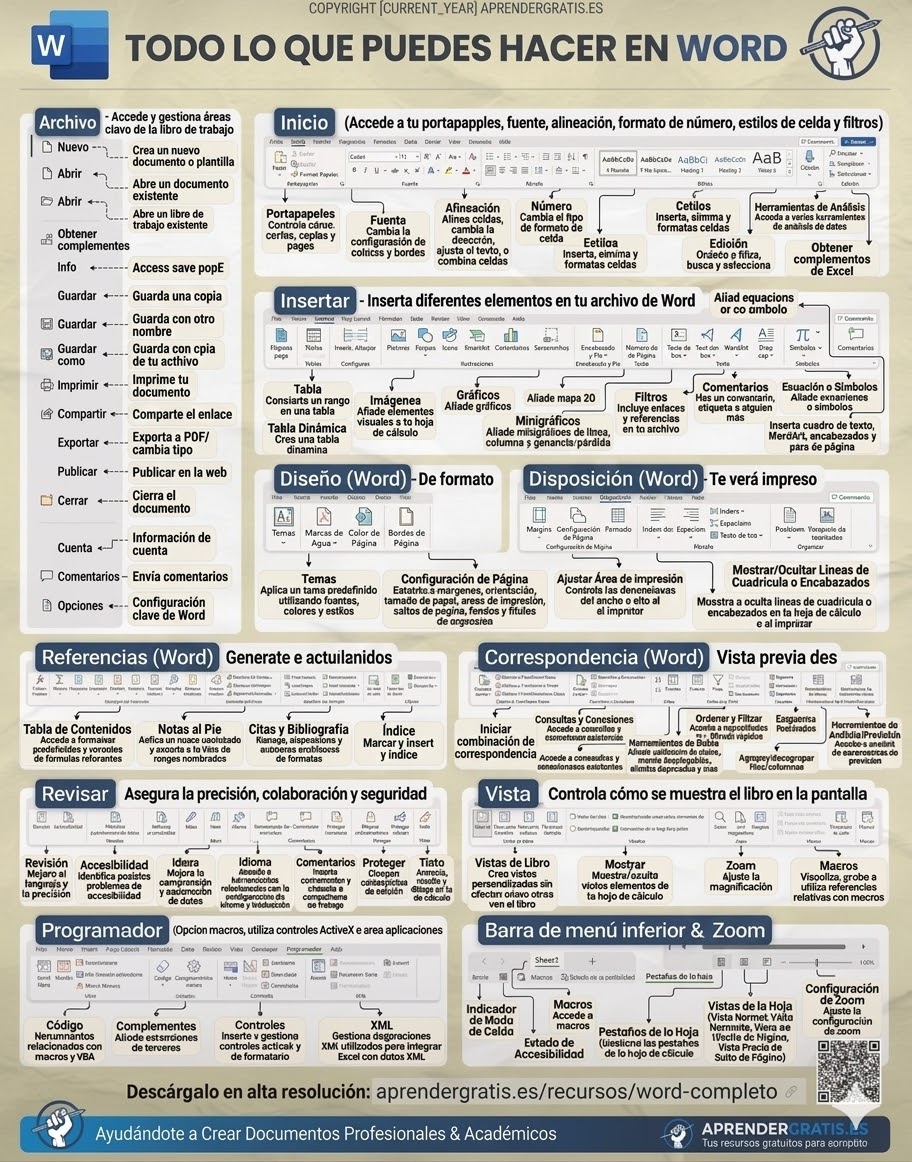
Aquí te podrás descargar la infografía en buena resolución para que tengas todo su potencial en un único lugar. Pulsa sobre la imagen para descargar
Secciones de Word
Para entender Word, debemos mirar su «Cinta de Opciones», esa barra superior donde se esconden todas las herramientas organizadas por pestañas. Vamos a desglosarlas una a una:
1. Pestaña de Archivo: El Centro de Control
Aquí es donde ocurre la gestión «detrás de escena». No editas el texto, sino el documento como unidad.
- Nuevo y Abrir: Para empezar desde cero o usar plantillas prediseñadas que te ahorran horas de diseño.
- Información y Propiedades: Permite proteger el documento con contraseña o inspeccionar si tiene datos ocultos.
- Guardar como y Exportar: Vital para convertir tus documentos a PDF o cambiar el formato a versiones anteriores.
- Compartir: La puerta de entrada a la nube (OneDrive), permitiendo que otros editen el archivo simultáneamente.
2. Pestaña de Inicio: El Corazón de la Edición
Es la pestaña que más usarás. Aquí se define la estética básica.
- Portapapeles: Más que copiar y pegar, destaca la herramienta Copiar formato, que permite clonar el estilo de un texto en otro con un solo clic.
- Fuente: Donde ajustamos el tipo de letra, tamaño, color y efectos (negrita, cursiva, etc.).
- Párrafo: Aquí controlas la alineación, las listas con viñetas y el interlineado, fundamental para que un texto sea legible.
- Estilos: Esta es la herramienta más infravalorada. Usar «Título 1», «Título 2» y «Normal» no solo cambia el color; le dice a Word qué partes son importantes para luego crear un índice automático.
3. Pestaña de Insertar: Agregando Contenido Multimedia
Si quieres que tu documento deje de ser solo texto, aquí es donde sucede la magia.
- Páginas: Permite añadir una Portada profesional o un «Salto de página» para empezar un nuevo capítulo correctamente.
- Tablas: Para organizar datos de forma estructurada.
- Ilustraciones: Imágenes, formas, iconos y los potentes SmartArt, que convierten listas aburridas en diagramas visuales increíbles.
- Encabezado y Pie de Página: Para incluir numeración de páginas o el título del documento en todas las hojas.
4. Pestaña de Diseño: La Estética Global
A diferencia de «Inicio», que cambia fragmentos de texto, esta pestaña cambia el look completo del documento.
- Temas: Cambian los colores y fuentes de todo el archivo de forma coherente.
- Fondo de página: Aquí puedes añadir una Marca de agua (como «Confidencial»), cambiar el color de la página o poner bordes artísticos.
5. Pestaña de Disposición: Geometría de la Página
Antes de imprimir o enviar un archivo, debes pasar por aquí.
- Configuración de página: Donde defines los Márgenes, la Orientación (vertical u horizontal) y el tamaño del papel (A4, Carta, etc.).
- Columnas: Ideal para crear formatos tipo periódico o folleto.
- Saltos de sección: La herramienta clave si quieres que una página sea horizontal y la siguiente vertical dentro del mismo archivo.
6. Pestaña de Referencias: El Aliado Académico
Si estás escribiendo un libro, una tesis o un informe técnico, esta es tu sección favorita.
- Tabla de contenido: Crea el índice automáticamente basado en los «Estilos» de la pestaña Inicio.
- Notas al pie: Para añadir aclaraciones al final de la página.
- Citas y Bibliografía: Permite insertar fuentes bibliográficas y generar la lista de referencias al final en formato APA, MLA o Chicago de forma automática.
7. Pestaña de Correspondencia: Automatización a Gran Escala
¿Necesitas enviar 500 cartas personalizadas? No las escribas una a una.
- Combinar correspondencia: Conecta Word con una lista de Excel para que el programa genere automáticamente documentos personalizados con el nombre, dirección y datos específicos de cada destinatario.
8. Pestaña de Revisar: El Filtro de Calidad
Antes de finalizar, hay que pulir el trabajo.
- Ortografía y Gramática: El corrector básico (pero esencial).
- Idioma: Para traducir fragmentos o configurar el diccionario.
- Comentarios y Seguimiento: Si trabajas en equipo, el Control de cambios permite ver exactamente qué borró o añadió otra persona, permitiéndote aceptar o rechazar esas ediciones.
9. Pestaña de Vista: Comodidad Visual
Controla cómo ves el documento en tu pantalla sin afectar cómo se imprimirá.
- Modo Lectura: Elimina las distracciones para que puedas leer cómodamente.
- Zoom: Para acercarte a los detalles o ver varias páginas a la vez.
- Regla y Cuadrícula: Herramientas de precisión para alinear elementos visuales.
10. Programador: Para los Usuarios Avanzados
Aunque no siempre está visible (hay que activarla), permite crear Macros para automatizar tareas repetitivas mediante código VBA o diseñar formularios interactivos con casillas de verificación y menús desplegables.
11. Barra de Estado (Menú Inferior)
Ubicada en la base de la ventana, te da información en tiempo real:
- Recuento de palabras: Imprescindible para tareas con límite de extensión.
- Idioma de corrección: Asegúrate de que esté en el idioma correcto para que no te marque todo como error.
- Control de Zoom: Un deslizador rápido para ajustar la visualización.
La clave para dominar Word no es conocer cada botón, sino entender los Estilos. Si aprendes a usar los Estilos de la pestaña Inicio, el 50% de tu trabajo (índices, formatos, coherencia visual) se hará prácticamente solo.
Suscríbete de forma gratuita a la newsletter donde daremos cada semana nuevos consejos, plantillas de Word y documentos. Sigue el canal de Telegram o Whatsapp 🔔 para ser el primero en conocer las actualizaciones, nuevas guías y contenido exclusivo.
Ok muy bueno…¡
Excelente