
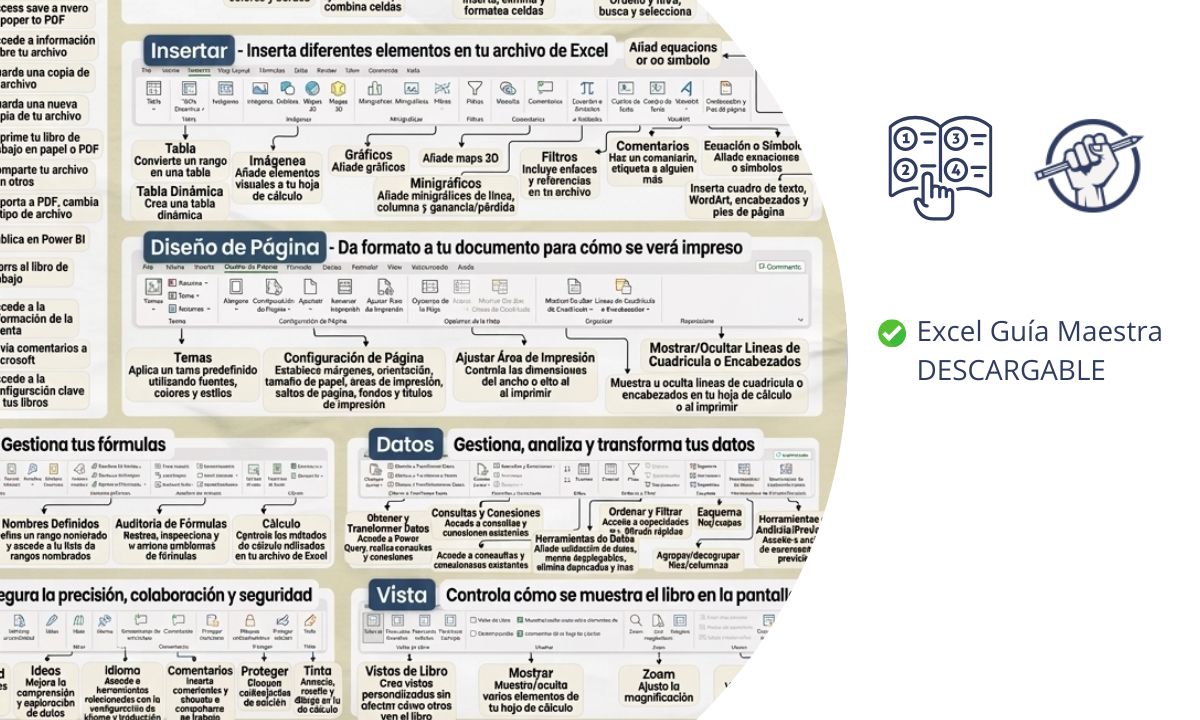
Microsoft Excel no es simplemente un programa de hojas de cálculo; es el estándar de la industria y la herramienta más potente para la organización, el análisis y la visualización de datos en el mundo empresarial y personal (ver cursos gratuitos de Excel).
En su núcleo, Excel es una cuadrícula flexible de celdas organizadas en filas y columnas, pero su verdadero poder reside en su motor de cálculo, su versatilidad para crear bases de datos y su amplia gama de herramientas integradas para transformar datos crudos en información valiosa y decisiones estratégicas.
Desde un estudiante que gestiona su presupuesto hasta un analista financiero que construye modelos complejos o un gestor de proyectos que realiza un seguimiento de tareas, Excel ofrece una solución para cada nivel de necesidad.
Su interfaz, organizada por «pestañas» o «cintas de opciones», agrupa lógicamente todas estas herramientas. En este artículo, verás cada una de las secciones principales de esta cinta de opciones, tal como se muestra en la infografía que te podrás descargar aquí mismo, para que puedas comprender el alcance total de lo que esta herramienta puede hacer por ti.
Descarga la Infografía Completa de Excel
Suscríbete de forma gratuita a la newsletter donde daremos cada semana nuevos consejos, plantillas de Excel y documentos. Sigue el canal de Telegram o Whatsapp 🔔 para ser el primero en conocer las actualizaciones, nuevas guías y contenido exclusivo.
Puedes echar un vistazo a la selección de cursos gratuitos de diferentes niveles que hemos seleccionado para que aprendas Excel desde nivel inicial a avanzado.
📚 Extra: 10 manuales de Excel para descargar + Guía Maestra de Word + Guía Maestra de Power BI
Aquí te podrás descargar la infografía en buena resolución para que tengas todo su potencial en un único lugar. Pulsa sobre la imagen para descargar.
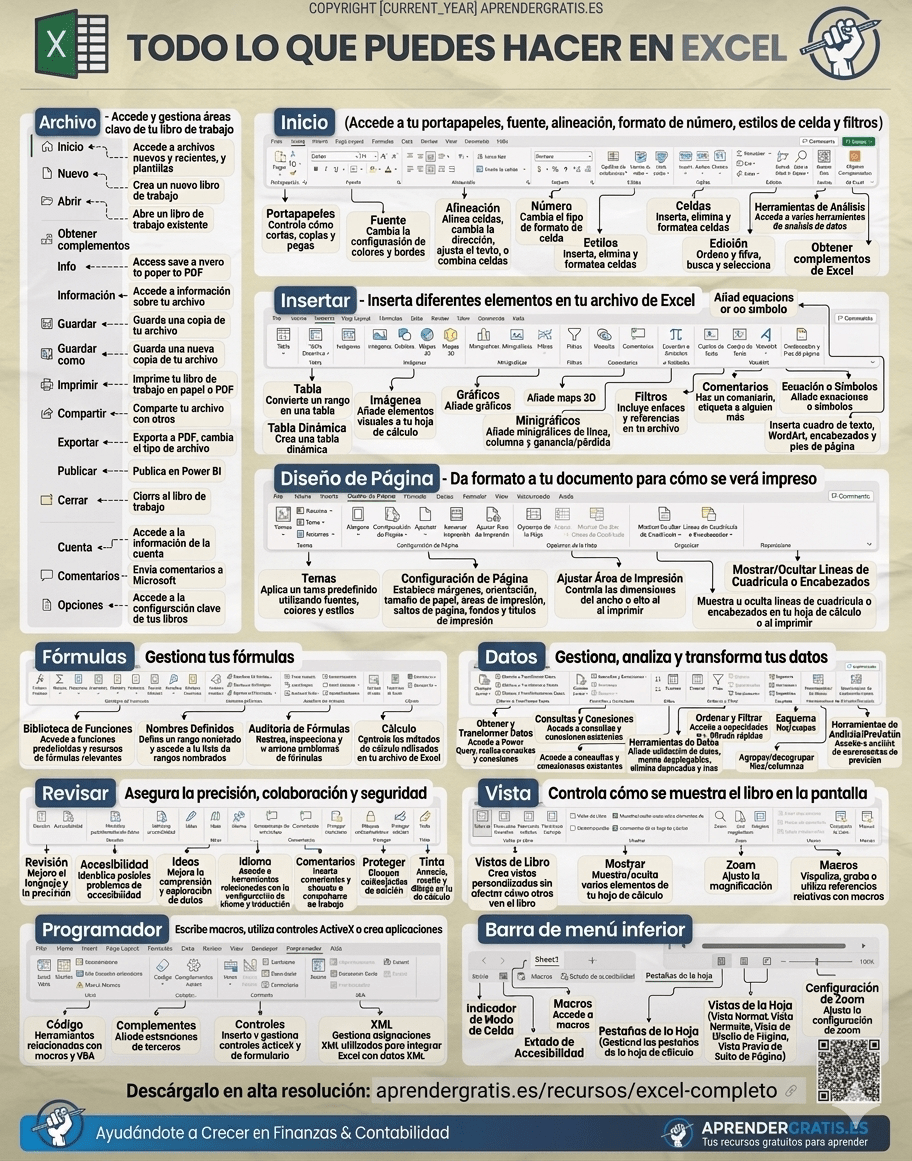
Secciones de Excel
Archivo – Accede y gestiona áreas clave de tu libro de trabajo
La pestaña «Archivo» es el centro de control de nivel superior de Excel. A diferencia de las otras pestañas, no se utiliza para manipular datos dentro de la hoja de cálculo, sino para gestionar el archivo en sí y el entorno de la aplicación.
- Inicio: El punto de partida que muestra plantillas prediseñadas y los archivos abiertos recientemente para un acceso rápido.
- Nuevo: Permite crear un libro de trabajo desde cero o empezar con una plantilla específica (calendarios, presupuestos, facturas, etc.).
- Abrir: Para localizar y abrir archivos existentes guardados en tu equipo, en la nube (OneDrive/SharePoint) o en otras ubicaciones.
- Obtener complementos: Te da acceso a la tienda de Office para instalar herramientas de terceros que añaden nuevas funcionalidades a Excel.
- Información: Muestra metadatos detallados del archivo actual, como el tamaño, las fechas de creación y modificación, y te permite gestionar permisos y versiones anteriores.
- Guardar / Guardar como: Funciones esenciales para guardar los cambios en el archivo actual o crear una nueva copia con otro nombre o formato (como PDF o CSV).
- Imprimir: Ofrece un control completo sobre cómo se imprimirá tu trabajo, con opciones de vista previa, selección de impresora y configuración de diseño de página.
- Compartir: Facilita la colaboración permitiéndote compartir el archivo con otras personas por correo electrónico o a través de enlaces con permisos específicos de edición o vista.
- Exportar: Permite convertir tu libro a otros formatos de archivo, como PDF, XPS o cambiar el tipo de archivo.
- Publicar: Diseñado para la integración con Power BI, permitiéndote subir tus datos y modelos directamente al servicio de análisis empresarial de Microsoft.
- Cerrar: Cierra el libro de trabajo actual sin salir de la aplicación Excel.
- Cuenta: Muestra la información de tu cuenta de usuario, el estado de la suscripción a Microsoft 365 y las opciones de personalización del tema de Office.
- Comentarios: Un canal directo para enviar sugerencias, elogios o informes de errores a Microsoft.
- Opciones: El panel de configuración más completo, donde puedes ajustar las preferencias del programa, desde el comportamiento de las fórmulas hasta la personalización de la propia cinta de opciones y la barra de acceso rápido.
Inicio – Accede a tu portapapeles, fuente, alineación, formato de número, estilos de celda y filtros
La pestaña «Inicio» es, con diferencia, la más utilizada. Contiene las herramientas fundamentales para dar formato a los datos y realizar operaciones básicas de organización. Es el lugar donde «embellecemos» y preparamos la hoja para que sea legible.
- Portapapeles: Controla las funciones clásicas de copiar, cortar y pegar, incluyendo la potente herramienta «Copiar formato», que aplica rápidamente el estilo de una celda a otra.
- Fuente: Permite personalizar la tipografía: cambiar el tipo de letra, tamaño, color, y aplicar negrita, cursiva, subrayado o bordes a las celdas.
- Alineación: Ajusta la posición del texto dentro de la celda (izquierda, derecha, centro), la orientación del texto, y funciones críticas como «Ajustar texto» (para ver todo el contenido en una celda estrecha) o «Combinar y centrar» (para crear títulos sobre múltiples columnas).
- Número: Esencial para dar significado a los datos. Permite cambiar el tipo de formato (general, moneda, porcentaje, fecha, hora, científico, etc.) y ajustar el número de decimales mostrados.
- Estilos: Aquí reside el «Formato condicional», una de las herramientas más potentes para resaltar automáticamente celdas que cumplen ciertos criterios (ej. todas las ventas menores a $100 en rojo). También ofrece estilos de celda predefinidos y la opción de dar formato como tabla.
- Celdas: Contiene los controles para insertar o eliminar filas, columnas o celdas individuales, y para ajustar su altura y ancho.
- Edición: Agrupa funciones de resumen rápido (como Autosuma), opciones de relleno automático de celdas, y las herramientas esenciales de «Ordenar y filtrar» para organizar los datos alfabéticamente, numéricamente o por criterios personalizados. También incluye «Buscar y seleccionar» para localizar rápidamente datos específicos.
Insertar – Inserta diferentes elementos en tu archivo de Excel
Esta pestaña expande las capacidades de Excel más allá del texto y los números puros. Permite enriquecer la hoja de cálculo con elementos visuales, objetos y herramientas de análisis adicionales.
- Tabla: Convierte un rango de datos en una «tabla» oficial de Excel, lo que añade filtros automáticos, referencias estructuradas y un diseño profesional de forma instantánea.
- Tabla Dinámica: Quizás la herramienta de análisis de datos más potente y famosa de Excel. Permite resumir, analizar e explorar grandes conjuntos de datos de forma interactiva y flexible con solo arrastrar y soltar campos.
- Imágenes: Te permite insertar imágenes guardadas en tu equipo o imágenes en línea para añadir logotipos o referencias visuales.
- Gráficos: Ofrece una vasta galería de tipos de gráficos (barras, columnas, líneas, circulares, dispersión, etc.) con recomendaciones automáticas basadas en tus datos para asegurar una visualización clara y efectiva.
- Mapas 3D: Una herramienta avanzada para visualizar datos geográficos y temporales directamente en un mapa interactivo en tres dimensiones.
- Minigráficos: Pequeños gráficos que se insertan dentro de una sola celda para mostrar una tendencia rápida de los datos adyacentes (línea, columna o pérdidas/ganancias).
- Filtros (Segmentación y Escala de tiempo): Herramientas visuales y táctiles para filtrar rápidamente tablas o tablas dinámicas con un solo clic.
- Vínculos: Permite crear hipervínculos a otras hojas de cálculo del mismo libro, a otros archivos o a páginas web externas.
- Comentarios: Facilita la colaboración permitiéndote añadir notas y discusiones contextuales a celdas específicas para que otros las vean y respondan.
- Ecuación o Símbolos: Para insertar fórmulas matemáticas complejas o caracteres especiales que no están en el teclado.
- Cuadro de Texto, WordArt, Encabezados y Pies de página: Herramientas de diseño gráfico para añadir texto flotante o decorar y estandarizar el aspecto de las páginas impresas.
Diseño de Página – Da formato a tu documento para cómo se verá impreso
Si necesitas compartir tu trabajo en formato papel o PDF, esta pestaña es crucial. Controla todo lo relacionado con la apariencia física del documento en una página.
- Temas: Aplica instantáneamente un conjunto coordinado de colores, fuentes y efectos gráficos a todo tu libro de trabajo para darle un aspecto consistente y profesional.
- Configuración de Página: El panel central para ajustar márgenes, la orientación (vertical u horizontal), el tamaño del papel, definir un área de impresión específica (solo imprimir una parte de la hoja) e insertar saltos de página.
- Ajustar Área de Impresión: Permite forzar a que el contenido de la hoja se ajuste a un ancho o alto de página específico al imprimir.
- Opciones de la Hoja: Controla la visualización de objetos flotantes y, lo más importante, si se deben imprimir las líneas de cuadrícula y los encabezados de fila y columna (A, B, C; 1, 2, 3).
- Mostrar/Ocultar Líneas de Cuadrícula o Encabezados: Permite activar o desactivar la visualización de la cuadrícula base de Excel y los encabezados de fila/columna en la pantalla para una presentación más limpia.
Fórmulas – Gestiona tus fórmulas
Esta es la sección donde reside la inteligencia pura de Excel. Desde aquí se gestiona el motor de cálculo y la vasta biblioteca de funciones prediseñadas.
- Biblioteca de Funciones: Agrupa miles de funciones organizadas por categoría: financieras, lógicas, de texto, de fecha y hora, de búsqueda y referencia, matemáticas y trigonométricas, y más. Incluye el «Insertar función» para buscar funciones por nombre y obtener ayuda paso a paso.
- Nombres Definidos: Permite asignar un nombre a una celda o a un rango de celdas (ej. llamar «Ventas» al rango A1:A100), lo que hace que las fórmulas sean mucho más fáciles de leer y mantener (ej.
=SUMA(Ventas)en lugar de=SUMA(A1:A100)). - Auditoría de Fórmulas: Un conjunto de herramientas críticas para solucionar problemas en hojas de cálculo complejas. Permite rastrear qué celdas afectan a una fórmula (precedentes) y qué celdas dependen de ella (dependientes), o evaluar una fórmula paso a paso.
- Cálculo: Controla el comportamiento del motor de cálculo de Excel. Por defecto es automático, pero en hojas muy pesadas se puede cambiar a manual para controlar cuándo se deben recalcular todas las fórmulas.
Datos – Gestiona, analiza y transforma tus datos
Esta pestaña es el centro neurálgico para trabajar con datos que a menudo provienen de fuera de Excel o que son demasiado grandes para analizarlos de forma básica. Es el hogar del análisis de datos moderno.
- Obtener y Transformar Datos: Es el acceso a «Power Query», una herramienta revolucionaria integrada en Excel que te permite conectarte a casi cualquier fuente de datos externa (bases de datos SQL, archivos CSV, la web, carpetas), limpiar y transformar esos datos con una serie de pasos repetibles y cargarlos en tu hoja listos para el análisis.
- Consultas y Conexiones: Muestra y gestiona todas las conexiones activas a fuentes de datos externas y las consultas de Power Query existentes en el libro actual.
- Herramientas de Datos: Incluye funciones esenciales de limpieza de datos como «Texto en columnas» (para separar nombres y apellidos, por ejemplo), «Quitar duplicados» y la crítica «Validación de datos» (para crear listas desplegables o restringir lo que se puede escribir en una celda).
- Ordenar y Filtrar: Funciones duplicadas de la pestaña Inicio, pero agrupadas aquí por su relevancia central en la gestión de bases de datos.
- Esquema: Permite agrupar filas o columnas adyacentes para crear niveles de detalle colapsables, ideal para ver resúmenes sin perder los datos de origen.
- Análisis de Previsión: Contiene herramientas como «Análisis de hipótesis» (administrador de escenarios, buscar objetivo, tabla de datos) para simular diferentes resultados financieros y empresariales, y la creación de hojas de previsión de tendencias.
Revisar – Asegura la precisión, colaboración y seguridad
Esta pestaña se centra en la calidad y la protección del trabajo finalizado, así como en facilitar el flujo de trabajo en equipo.
- Revisión: Incluye el corrector ortográfico y un diccionario de sinónimos para asegurar que tus textos sean correctos.
- Accesibilidad: Un comprobador automático que revisa tu archivo y sugiere cambios para asegurar que sea legible por personas con discapacidades visuales o de otro tipo.
- Ideas (o Analizar datos): Una herramienta de inteligencia artificial que analiza automáticamente tus datos y sugiere gráficos, tendencias o resúmenes interesantes que quizás no habías notado.
- Idioma: Da acceso a las herramientas de traducción para palabras o oraciones dentro de las celdas y a la configuración de idioma.
- Comentarios: Centraliza la visualización y gestión de todos los hilos de comentarios y discusiones en el libro de trabajo.
- Proteger: Crucial para la seguridad. Permite bloquear celdas específicas para que otros no puedan cambiarlas, proteger la hoja completa con una contraseña o incluso proteger la estructura del libro de trabajo (evitar que se muevan o eliminen hojas).
- Tinta: Para usuarios con dispositivos táctiles o lápices ópticos, permite realizar anotaciones directamente sobre la hoja de cálculo.
Vista – Controla cómo se muestra el libro en la pantalla
Esta pestaña ajusta la experiencia visual del usuario mientras trabaja en Excel. No cambia los datos ni su formato, solo cómo se ven en tu pantalla.
- Vistas de Libro: Cambia entre la vista Normal (la estándar), la vista de salto de página (para ver cómo se dividirá la impresión), la vista de diseño de página (para ver márgenes e encabezados en tiempo real) y vistas personalizadas.
- Mostrar: Permite activar o desactivar la visualización de la barra de fórmulas, los encabezados de fila y columna, y las líneas de cuadrícula para limpiar la pantalla.
- Zoom: Herramientas precisas para ampliar o reducir la visualización de la hoja de cálculo, incluyendo el útil «Zoom a la selección».
- Macros: Ofrece acceso directo a la visualización y ejecución de macros de VBA existentes, o para iniciar la grabación de una nueva macro sencilla.
Programador – Escribe macros, utiliza controles ActiveX o crea aplicaciones
Esta pestaña es para usuarios avanzados que desean automatizar tareas repetitivas o crear herramientas personalizadas y complejas dentro de Excel. Por defecto, está oculta en la cinta de opciones.
- Código: El centro para trabajar con VBA (Visual Basic para Aplicaciones). Incluye el botón para abrir el Editor de Visual Basic (el entorno de programación), el grabador de macros y la gestión de la seguridad de las macros.
- Complementos: Para gestionar y ejecutar complementos avanzados relacionados con la programación o la integración con otros sistemas.
- Controles: Permite insertar controles de formulario interactivos (botones, casillas de verificación, listas desplegables, barras de desplazamiento) directamente en la hoja de cálculo para crear paneles de control o «dashboards» personalizados.
- XML: Herramientas para importar, exportar y gestionar datos en formato XML, útil para la interoperabilidad con otros sistemas empresariales.
Barra de menú inferior
Finalmente, aunque no es una «pestaña» de la cinta de opciones, la barra de estado inferior proporciona información contextual constante y un acceso rápido a herramientas esenciales.
- Indicador de Modo de Celda: Muestra si estás en modo «Listo», «Modificar» o «Introducir», crucial para saber cómo reaccionará Excel al teclado.
- Macros: Un botón de acceso rápido para iniciar la grabación de una macro de forma inmediata.
- Estado de Accesibilidad: Un indicador visual del estado del comprobador de accesibilidad.
- Pestañas de la Hoja: El sistema de navegación básico para moverte entre las diferentes hojas de cálculo dentro del mismo libro.
- Vistas de la Hoja: Botones de acceso rápido para cambiar entre las vistas Normal, de Diseño de Página y Vista Previa de Salto de Página.
- Configuración de Zoom: Un control deslizante para ajustar rápidamente el zoom de la pantalla.
Suscríbete de forma gratuita a la newsletter donde daremos cada semana nuevos consejos, plantillas de Excel y documentos. Sigue el canal de Telegram o Whatsapp 🔔 para ser el primero en conocer las actualizaciones, nuevas guías y contenido exclusivo.
Hola. Excelente trabajo.
Pregunto ¿lo que aparece en esta página es la guía? Si no es así, no comprendo cómo descargarla.
Agradezco su ayuda
Sí claro, la infografía es la guía junto toda la explicación de esta propia ficha.