
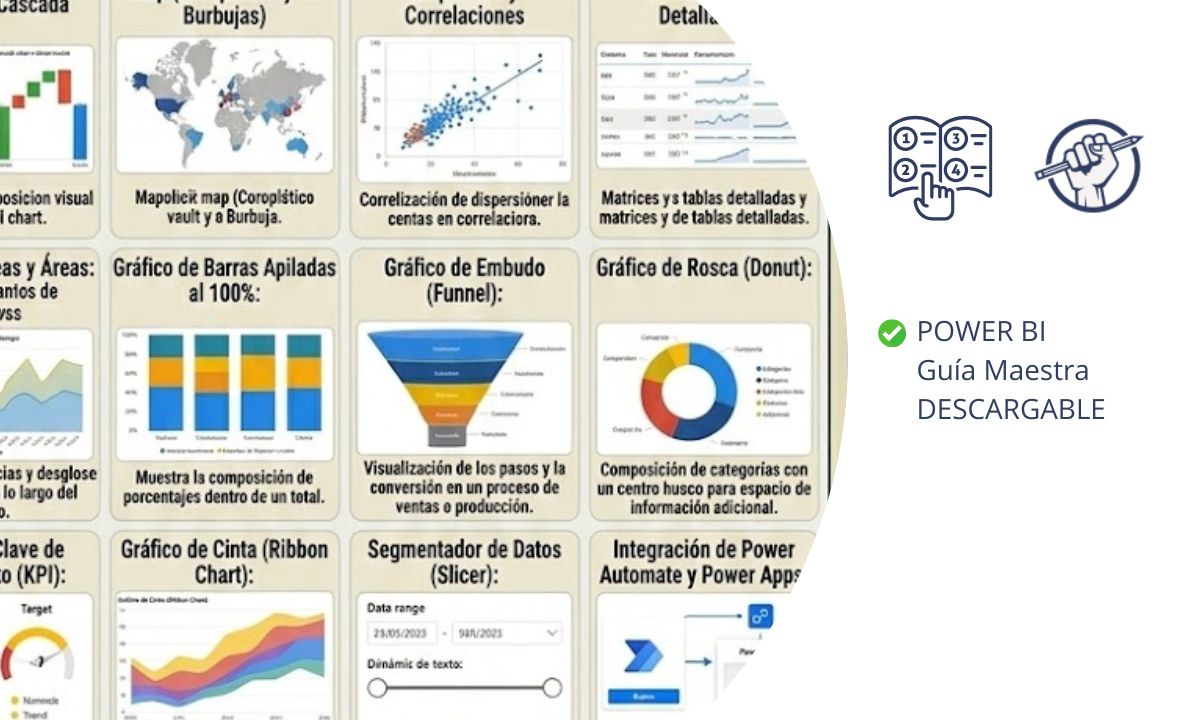
En la era del Big Data, el problema ya no es obtener información, sino saber qué hacer con ella. Aquí es donde entra Power BI, la herramienta de Business Intelligence de Microsoft que ha democratizado el análisis de datos. En esta guía, desglosamos cada rincón de nuestra infografía para que domines el software desde cero hasta un nivel profesional.
Power BI no es «un Excel avanzado«. Es una solución integral de análisis de negocios que permite conectar fuentes de datos dispares, limpiarlas, modelarlas y visualizarlas a través de paneles interactivos.
¿Para qué puedes usarlo?
- Consolidación de informes: Une datos de un Excel, un SQL Server y una API de Facebook en un solo gráfico.
- Monitoreo en tiempo real: Observa cómo fluctúan tus ventas o el tráfico de tu web al minuto.
- Análisis predictivo: Utiliza algoritmos de IA para prever tendencias futuras basadas en datos históricos.
- Democratización del dato: Comparte informes con toda la organización para que cada departamento tome decisiones basadas en evidencias, no en intuiciones.
Descarga la Guía Maestra de Power BI
Suscríbete de forma gratuita a la newsletter donde daremos cada semana nuevos consejos, plantillas de Word y documentos. Sigue el canal de Telegram o Whatsapp 🔔 para ser el primero en conocer las actualizaciones, nuevas guías y contenido exclusivo.
📚 Extra descarga: Guía Maestra de Word o la Infografía Maestra de Excel.
Aquí te podrás descargar la infografía en buena resolución para que tengas todo su potencial en un único lugar. Pulsa sobre la imagen para descargar
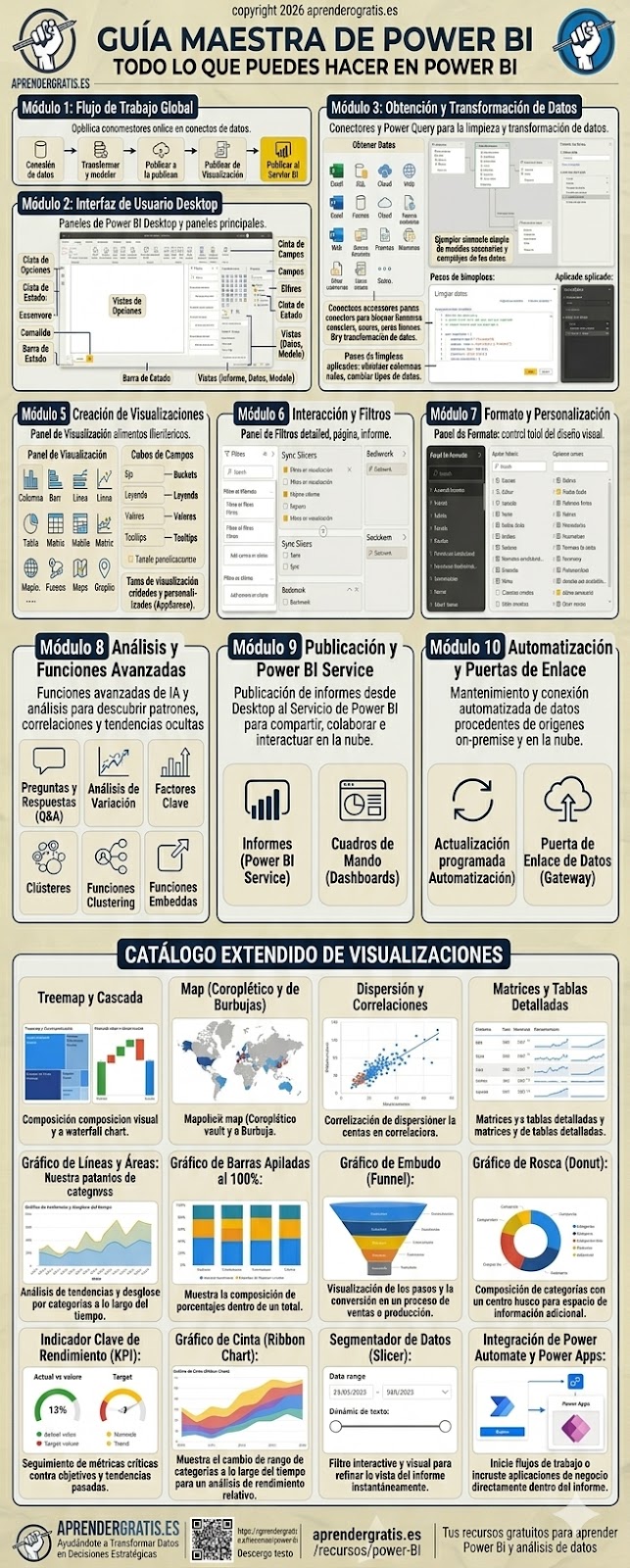
Detalle sobre la Guía Maestra de Power BI: todo lo que necesitas saber
La Guía Maestra se divide en 10 bloques lógicos que siguen el flujo de trabajo de un analista de datos (por cierto, si necesitas profundizar, aquí hay cursos de Power BI gratuitos que puedes hacer):
Módulo 1: Flujo de Trabajo Global
Todo proyecto nace con la Conexión de datos, pasa por el Modelado (donde definimos relaciones entre tablas) y termina en la Publicación. Es un ciclo vivo: el informe se diseña en el ordenador (Desktop) y se consume en la nube (Service).
Módulo 2: Interfaz de Usuario Desktop
Es el lienzo del artista. Aquí encontramos la Cinta de Opciones (herramientas principales), el Lienzo de Informe (donde arrastramos los gráficos) y las tres vistas fundamentales:
- Vista de Informe: El diseño visual.
- Vista de Datos: Para inspeccionar las tablas.
- Vista de Modelo: Para crear diagramas de relación (esquemas en estrella o copo de nieve).
Módulo 3: Obtención y Transformación (Power Query)
Este es el «motor» del sistema. Power Query permite aplicar procesos de ETL (Extract, Transform, Load). Aquí limpiamos los datos: eliminamos filas nulas, cambiamos formatos de fecha, dividimos columnas y combinamos consultas. Es donde el dato bruto se convierte en dato útil.
Módulo 5: Panel de Visualizaciones
El catálogo de objetos visuales. Desde aquí seleccionas si quieres un gráfico de barras, un mapa o una matriz. También permite acceder a AppSource, donde puedes descargar gráficos creados por la comunidad que no vienen por defecto.
Módulo 6: Interacción y Filtros
La interactividad es lo que separa a Power BI de un PDF. Los Segmentadores de datos (Slicers) permiten filtrar todo el informe con un clic. Además, el panel de filtros permite aplicar restricciones a nivel de gráfico, de página o de todo el informe.
Módulo 7: Formato y Personalización
Aquí es donde aplicamos el diseño de marca. Colores corporativos, tipos de letra, bordes, sombras y el Panel de Selección para gestionar capas (qué objeto va delante de cuál).
Módulo 8: Análisis y Funciones Avanzadas
Power BI integra IA nativa. El componente de Q&A (Preguntas y Respuestas) permite escribir en lenguaje natural (ej: «Ventas por región en 2025») y la IA genera el gráfico automáticamente. También incluye análisis de varianza y detección de anomalías.
Módulo 9: Power BI Service (La Nube)
Una vez terminado el informe, se sube al servicio online. Aquí creamos los Dashboards (Cuadros de Mando), que son resúmenes de alto nivel que recogen visualizaciones de distintos informes. Es el entorno colaborativo por excelencia.
Módulo 10: Automatización y Gateways
Para que los datos no mueran, usamos la Puerta de Enlace (Gateway). Este componente comunica tus archivos locales con la nube, permitiendo la Actualización Programada. Así, tu informe se refresca solo cada mañana a las 8:00 AM sin que tengas que abrir el programa.
Catálogo de Visualizaciones: ¿Qué gráfico elegir y cuándo?
No todos los datos se cuentan igual. Aquí tienes la utilidad de los gráficos más comunes incluidos en nuestra infografía:
| Tipo de Gráfico | Utilidad Principal | ¿Cuándo usarlo? |
|---|---|---|
| Gráfico de Líneas | Tendencias temporales | Para ver la evolución de ventas mes a mes. |
| Treemap | Jerarquías y proporciones | Para ver qué categorías de productos ocupan más volumen de ventas. |
| Mapa Coroplético | Distribución geográfica | Para identificar en qué países o provincias tienes más clientes. |
| Gráfico de Dispersión | Correlación entre variables | Para ver si hay relación entre el precio de un producto y su volumen de venta. |
| Gráfico de Embudo (Funnel) | Etapas de un proceso | Ideal para procesos de ventas (Lead → Contacto → Venta). |
| Gráfico de Rosca (Donut) | Composición de un total | Para mostrar la cuota de mercado de diferentes marcas. |
| Indicador Clave (KPI) | Seguimiento de objetivos | Para ver de un vistazo si has alcanzado el presupuesto del mes. |
| Matriz | Doble entrada detallada | Cuando necesitas ver números exactos cruzados por categorías. |
Visualizaciones Especiales
- Gráfico de Cascada: Perfecto para entender el flujo financiero (ingresos vs gastos) y ver cómo llegamos al neto final. Ejemplo:
Ejemplo interactivo de gráfico de cascada
Este ejemplo muestra cómo una empresa pasa de sus ingresos iniciales a su beneficio neto final, restando costes, salarios, marketing e impuestos. Es un formato perfecto para explicar el flujo financiero en dashboards de Power BI.
- Gráfico de Cinta (Ribbon): Muestra el cambio de ranking. Es visualmente impactante para ver qué categoría ha pasado de ser la #2 a la #1 en un periodo de tiempo.
Este gráfico queda especialmente bien para ejemplos de:
- categorías de producto
- países o regiones
- canales de marketing
- marcas
- departamentos
- tipos de cliente
Ejemplo interactivo de gráfico de cinta (Ribbon)
Este ejemplo muestra cómo cambian las posiciones de varias categorías entre distintos periodos. Es perfecto para ver de forma rápida qué línea de negocio sube al primer puesto, cuál pierde fuerza y cómo evoluciona el ranking a lo largo del tiempo.
- Segmentador de Datos: No es un gráfico en sí, pero es el «control remoto» que permite al usuario filtrar el informe a su gusto.
Ejemplo interactivo de segmentador de datos
El segmentador actúa como un control remoto del informe: tú eliges región, canal o periodo y el panel cambia al instante para mostrar solo la información que te interesa.
Filtrar informe
Ventas por categoría
Resultados filtrados
El Motor de Power BI: Lenguaje M y DAX
Si quieres pasar de nivel «usuario» a nivel «maestro», debes conocer los dos lenguajes que ocurren tras bambalinas:
- Lenguaje M (Data Mashup): Es el lenguaje de Power Query. Se utiliza antes de que los datos lleguen al informe. Su función es la transformación: «Si la columna A es nula, toma el valor de la B». Es la ingeniería del dato bruto.
- DAX (Data Analysis Expressions): Es el lenguaje de las fórmulas. Se utiliza dentro del informe para crear medidas y columnas calculadas. Si M es la cocina (prepara los ingredientes), DAX es el emplatado final (calcula el margen de beneficio, el crecimiento interanual o promedios móviles complejos). Puedes ver algunos cursos gratuitos de DAX recopilados.
Preguntas Frecuentes sobre Power BI (FAQ)
1. ¿Es Power BI realmente gratuito?
Sí, existe la versión Power BI Desktop, que es totalmente gratuita y ofrece todas las capacidades de diseño y limpieza de datos. La versión de pago (Pro o Premium) solo es necesaria cuando necesitas compartir informes de forma segura con otros compañeros dentro de una organización o automatizar refrescos de datos en la nube con alta frecuencia.
2. ¿En qué se diferencia Power BI de Excel?
Aunque ambos son de Microsoft, Power BI está optimizado para manejar millones de filas sin ralentizarse y para conectar múltiples fuentes de datos simultáneamente. Mientras Excel es una hoja de cálculo flexible, Power BI es una herramienta de visualización e inteligencia de negocio interactiva.
3. ¿Necesito saber programar para usar Power BI?
No es estrictamente necesario. La mayoría de las funciones de obtención y visualización de datos se hacen mediante arrastrar y soltar (drag & drop). Sin embargo, aprender un poco de DAX te permitirá crear análisis mucho más potentes que los básicos.
4. ¿Puedo conectar Power BI con mis redes sociales o mi web?
Totalmente. Power BI tiene conectores nativos para Google Analytics, Facebook Ads, LinkedIn y bases de datos SQL. Esto te permite ver el rendimiento de tu negocio en un solo panel unificado.
5. ¿Qué es un «Dashboard» vs. un «Report»?
En Power BI, un Informe (Report) es el conjunto de varias páginas con gráficos detallados. Un Panel (Dashboard) es una sola página (disponible solo en el servicio en la nube) que resume los KPIs más importantes de uno o varios informes para una lectura rápida.
6. ¿Cómo se mantienen actualizados los datos?
Para datos locales, se instala un componente llamado Gateway (Puerta de enlace). Este software actúa como un puente que permite a la nube de Microsoft «entrar» a tu ordenador o servidor y leer los datos actualizados de forma programada.
Aprender Power BI no se trata de saber dónde están los botones, sino de entender la historia que cuentan tus datos. Con esta Guía Maestra y nuestra infografía, tienes el mapa de ruta perfecto para pasar de ser un gestor de archivos a un estratega de datos.
Recuerda que todos estos recursos y cursos detallados para cada módulo los tienes disponibles de forma totalmente gratuita en: 👉 aprendergratis.es/recursos/power-bi