

Canva es una plataforma de diseño gráfico web que ha democratizado el diseño. Su filosofía es simple: cualquiera puede crear diseños profesionales, sin importar su experiencia previa. Funciona principalmente mediante un sistema de «arrastrar y soltar,» lo que la hace increíblemente intuitiva.
A diferencia de los programas de diseño tradicionales, Canva no requiere que empieces desde cero (aunque puedes). Te ofrece una biblioteca masiva de millones de plantillas, fotos, gráficos, fuentes y videos que puedes personalizar a tu gusto.
¿Para qué sirve Canva? La lista es casi infinita, pero aquí tienes los usos más comunes:
- Redes Sociales: Crea posts, historias, portadas y anuncios para Instagram, Facebook, LinkedIn, TikTok, YouTube, etc.
- Presentaciones: Diseña diapositivas visualmente impactantes para tus clases o reuniones de trabajo.
- Marketing y Negocios: Crea logos, tarjetas de visita, folletos, pósters, menús y propuestas comerciales.
- Educación: Diseña infografías, hojas de trabajo, horarios y material didáctico.
- Videos: Edita clips cortos para redes sociales o crea introducciones para tus videos.
- Impresión: Muchos de los diseños que creas pueden ser pedidos para impresión directamente a través de Canva.
En resumen, Canva te permite comunicar tus ideas de forma visual, rápida y con un acabado profesional. Y lo mejor es que tiene una versión gratuita muy potente.
Descarga la Infografía Completa de Canva
Suscríbete de forma gratuita a la newsletter donde daremos cada semana nuevos consejos, plantillas de Word y documentos. Sigue el canal de Telegram o Whatsapp 🔔 para ser el primero en conocer las actualizaciones, nuevas guías y contenido exclusivo.
📚 Extra: Guía Maestra de Word o la Infografía Maestra de Excel.
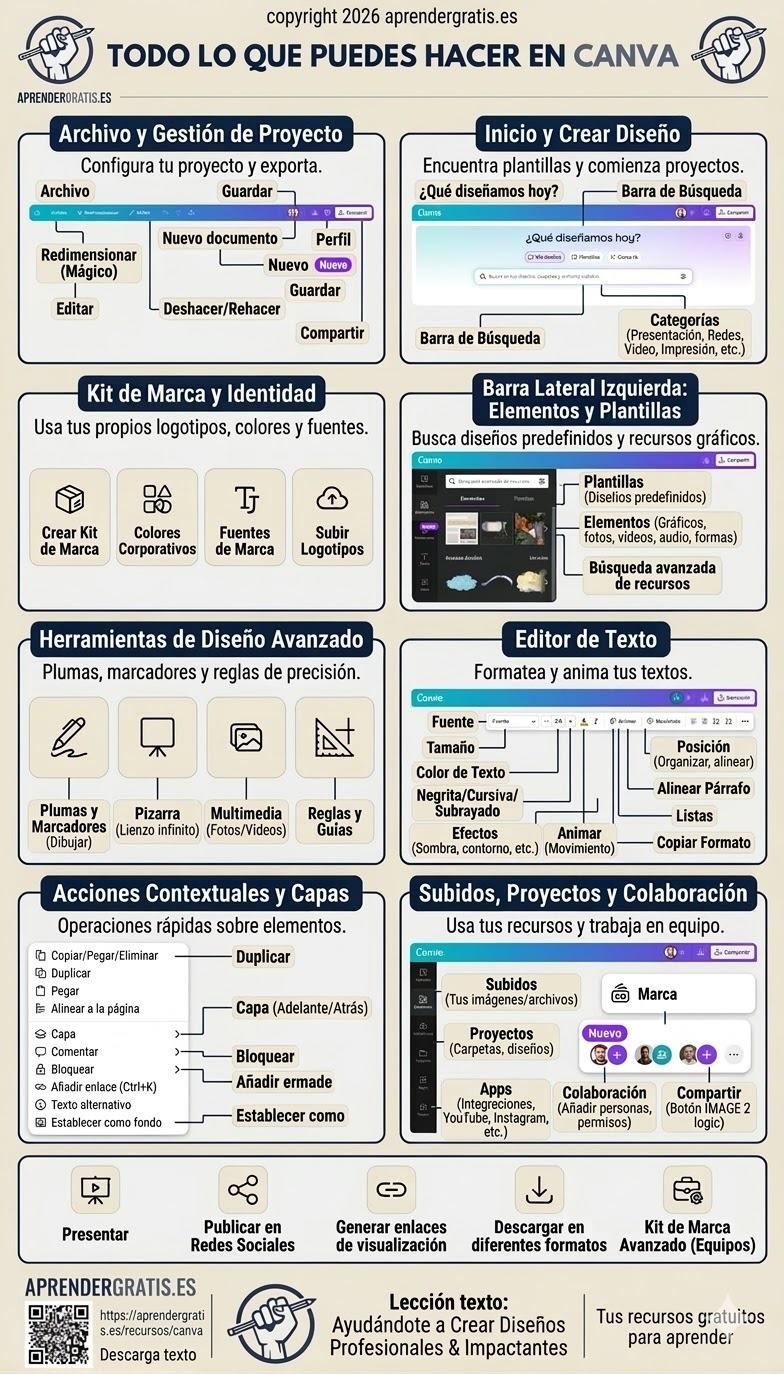
Aquí te podrás descargar la infografía en buena resolución para que tengas todo su potencial en un único lugar. Pulsa sobre la imagen para descargar:
Curso gratuito de Canva
Comienza a abrir los temas 👇️ para iniciar cada lección. Puedes sugerir dudas o pasarnos tus comentarios en la sección de comentarios. No dudes en ayudar a otros usuarios con tus respuestas y ejercicios.
Iniciación en Canva

En este vídeo aprenderás todas las herramientas gratuitas que ofrece Canva y cómo realizar las principales funciones de diseño.
¿Sabías que las portadas de AprenderGratis.es, como la de la ficha de este curso, son creadas con Canva?
Diseñar un libro con Canva
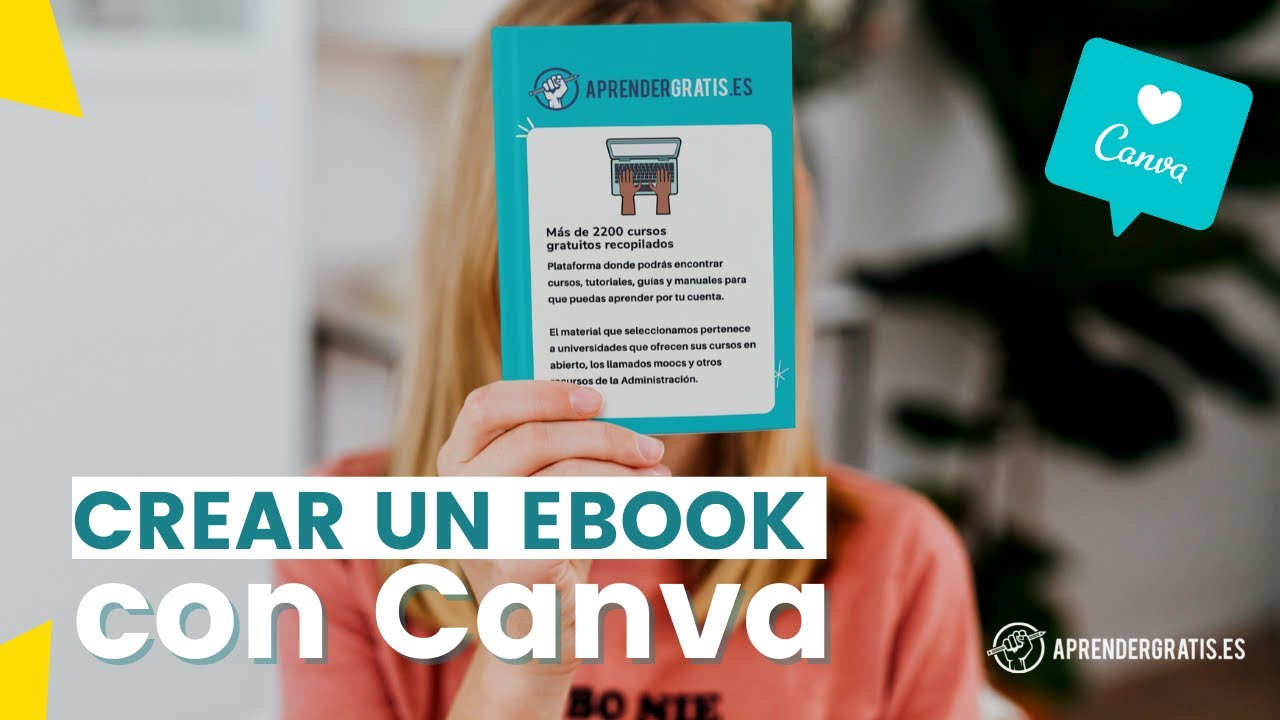
Te enseñamos paso a paso cómo crear un libro con Canva, cómo editar su contenido, la portada y cómo descargarlo y dejarlo listo para la impresión.
Además, como extra puedes visitar estas dos ampliaciones del curso, la primera esta guía descargable para aprender estos trucos y otros a la hora de manejar Canva como un profesional:

Secciones de Canva: Un Repaso Detallado a Tu Guía Maestra
Vamos a desglosar nuestra infografía panel por panel. Esta estructura te ayudará a navegar por la interfaz de Canva y a entender la lógica detrás de cada herramienta.
1. Archivo y Gestión de Proyecto
Este es el panel que encuentras en la esquina superior izquierda cuando estás dentro del editor de un diseño. Es tu centro de control para la configuración del documento.
- Archivo: Este menú es fundamental. Aquí puedes renombrar tu diseño, crear uno nuevo desde una plantilla, guardar manualmente (aunque Canva guarda automáticamente) y, lo más importante, exportar o descargar tu trabajo.
- Redimensionar (Mágico): Esta es una de las «joyas de la corona» de Canva. Ojo: es una función exclusiva de la versión Pro. Te permite tomar un diseño (por ejemplo, un post de Instagram) y, con un par de clics, redimensionarlo automáticamente para adaptarlo a otra plataforma (como una historia de Instagram o un póster). ¡Ahorra horas de trabajo!
- Editar, Deshacer/Rehacer: Herramientas básicas pero esenciales para corregir errores rápidamente.
- Perfil, Compartir: Desde aquí gestionas quién tiene acceso a tu diseño y cómo quieres compartirlo.
- Nuevo documento, Guardar: Accesos rápidos para empezar un proyecto de cero o forzar un guardado.
2. Inicio y Crear Diseño
Este panel representa la pantalla principal de Canva cuando inicias sesión. Es el punto de partida de todos tus proyectos.
- ¿Qué diseñamos hoy?: Este es el corazón de la búsqueda. En lugar de navegar por menús infinitos, simplemente escribe lo que quieres crear. Por ejemplo, «invitación de boda» o «miniatura de YouTube.» Canva te mostrará instantáneamente miles de plantillas relevantes.
- Mis Diseños: Aquí se guardan automáticamente todos los proyectos en los que has trabajado. Desde aquí puedes abrirlos, organizarlos en carpetas o hacer copias.
- Plantillas: Si prefieres navegar en lugar de buscar, esta sección te permite explorar plantillas organizadas por categorías.
- Barra de Búsqueda: Similar a «¿Qué diseñamos hoy?,» pero más enfocada en buscar recursos específicos como imágenes o gráficos dentro de las plantillas.
- Categorías (Presentación, Redes, Vídeo, Impresión, etc.): Estos botones te permiten saltar directamente a los tipos de documentos más comunes, ahorrándote tiempo.
3. Kit de Marca y Identidad
Esta es una función esencial para cualquier negocio o proyecto serio, y suele ser exclusiva de la versión Pro. Se encuentra en el panel lateral izquierdo de la pantalla de inicio.
- Crear Kit de Marca: Te permite centralizar todos los elementos visuales de tu marca para que estén siempre accesibles.
- Colores Corporativos: Sube tu paleta de colores (usando códigos hexadecimales). Cuando estés diseñando, Canva te sugerirá estos colores primero, garantizando que todos tus materiales sigan la misma estética.
- Fuentes de Marca: Elige y sube las fuentes específicas de tu marca. Esto evita que uses fuentes diferentes en cada diseño, lo que le quita profesionalidad.
- Subir Logotipos: Mantén tus logos en todas sus variaciones (con fondo, sin fondo, en blanco y negro) organizados y listos para arrastrar a cualquier diseño.
4. Barra Lateral Izquierda: Elementos y Plantillas
Una vez que estás dentro del editor de un diseño, esta barra vertical es tu biblioteca de recursos.
- Plantillas (Diseños predefinidos): Aquí puedes cambiar la plantilla de tu diseño actual o buscar nuevas ideas dentro del editor.
- Elementos: Este es el «almacén de juguetes» de Canva. Aquí encontrarás todo lo que necesitas para decorar tu diseño.
- Gráficos: Ilustraciones vectoriales, iconos y dibujos.
- Fotos: Una biblioteca masiva de imágenes de stock de alta calidad.
- Vídeos y Audio: Clips y música para tus proyectos multimedia.
- Formas: Líneas, rectángulos, círculos, etc., esenciales para estructurar el diseño.
- Búsqueda avanzada de recursos: Esta barra es increíblemente potente. No solo buscas palabras clave; puedes filtrar por color, orientación (horizontal/vertical) o por si son recursos estáticos o animados. ¡Saber usar los filtros te hará un diseñador mucho más rápido!
5. Herramientas de Diseño Avanzado
Este panel contiene herramientas de creación para usuarios que quieren ir más allá de arrastrar y soltar elementos de stock.
- Plumas y Marcadores (Dibujar): Canva te permite dibujar a mano alzada. Esta herramienta es perfecta para crear anotaciones, bocetos rápidos o incluso arte original directamente en el lienzo.
- Pizarra (Lienzo infinito): Ideal para lluvias de ideas y mapas conceptuales. Puedes usar este tipo de documento para tener un espacio de trabajo infinito donde organizar tus pensamientos antes de pasar al diseño final.
- Multimedia (Fotos/Vídeos): Te enseña cómo usar las imágenes y videos no solo como elementos, sino como fondos de página o dentro de marcos para darles forma.
- Reglas y Guías: Estas herramientas son clave para la precisión. Te ayudan a alinear elementos perfectamente y a mantener márgenes consistentes en diseños complejos.
6. Editor de Texto
Cuando seleccionas un texto en tu diseño, esta barra de herramientas aparece en la parte superior. Es tu panel de formato para la tipografía.
- Fuente: Cambia el tipo de letra. Recuerda que si tienes un Kit de Marca, tus fuentes corporativas aparecerán primero.
- Tamaño, Color de Texto: Ajustes básicos pero cruciales.
- Negrita/Cursiva/Subrayado: Formatos de estilo para enfatizar.
- Efectos: Aquí es donde el texto se vuelve divertido. Puedes añadir sombras, contornos, efectos de neón, curvar el texto y mucho más.
- Animar: Dale movimiento a tu texto. Canva tiene animaciones de entrada y de salida predefinidas que hacen que tus diseños sean mucho más dinámicos.
- Posición, Alinear Párrafo, Listas: Controla la alineación y la organización del texto dentro de la página.
- Copiar Formato: Una herramienta de productividad increíble. Copia todo el formato de un texto (fuente, tamaño, color, efectos) y aplícalo a otro texto con un solo clic.
7. Acciones Contextuales y Capas
Este panel aparece al hacer clic derecho sobre un elemento o al usar la barra de herramientas superior para organizar elementos. Es la clave para gestionar diseños complejos.
- Copiar/Pegar/Eliminar, Duplicar: Herramientas de gestión de elementos. «Duplicar» es el atajo perfecto para repetir elementos.
- Alinear a la página: Centra un elemento horizontal o verticalmente en la página de forma instantánea.
- Capa: Esta es una de las herramientas más poderosas. Te permite ver todos los elementos de tu diseño en una lista organizada. Puedes reordenar las capas (mover elementos adelante o atrás) para controlar qué elemento está encima de otro.
- Comentar, Bloquear: Para trabajar en equipo o para fijar elementos y que no se muevan accidentalmente.
- Añadir enlace: Convierte cualquier elemento en un enlace clicable. Es perfecto para crear PDFs interactivos o menús digitales.
- Texto alternativo: Añade descripciones para personas con discapacidad visual, mejorando la accesibilidad.
- Establecer como fondo: Convierte una imagen en el fondo de toda la página con un clic.
8. Subidos, Proyectos y Colaboración
Este panel lateral te ayuda a organizar tu trabajo y a colaborar con otros.
- Subidos: Aquí es donde subes tus propias imágenes, videos y archivos de audio para usarlos en tus diseños.
- Proyectos: Accede a tus carpetas y diseños organizados, tal como lo harías en tu ordenador.
- Apps: Canva se integra con cientos de otras aplicaciones. Puedes traer fotos de Instagram, videos de YouTube, mapas de Google Maps y mucho más directamente a tu diseño.
- Colaboración: Invita a personas a tu diseño para que puedan verlo, comentarlo o incluso editarlo en tiempo real. Esta herramienta es ideal para equipos de trabajo.
- Compartir: El botón para publicar o descargar tu trabajo.
- Marca: Un acceso rápido a los elementos de tu Kit de Marca sin salir del editor. Self-correction: El elemento «Nuevo» es simplemente una etiqueta que Canva suele poner en funciones nuevas.
Suscríbete de forma gratuita a la newsletter donde daremos cada semana nuevos consejos, plantillas de Word y documentos. Sigue el canal de Telegram o Whatsapp 🔔 para ser el primero en conocer las actualizaciones, nuevas guías y contenido exclusivo.