
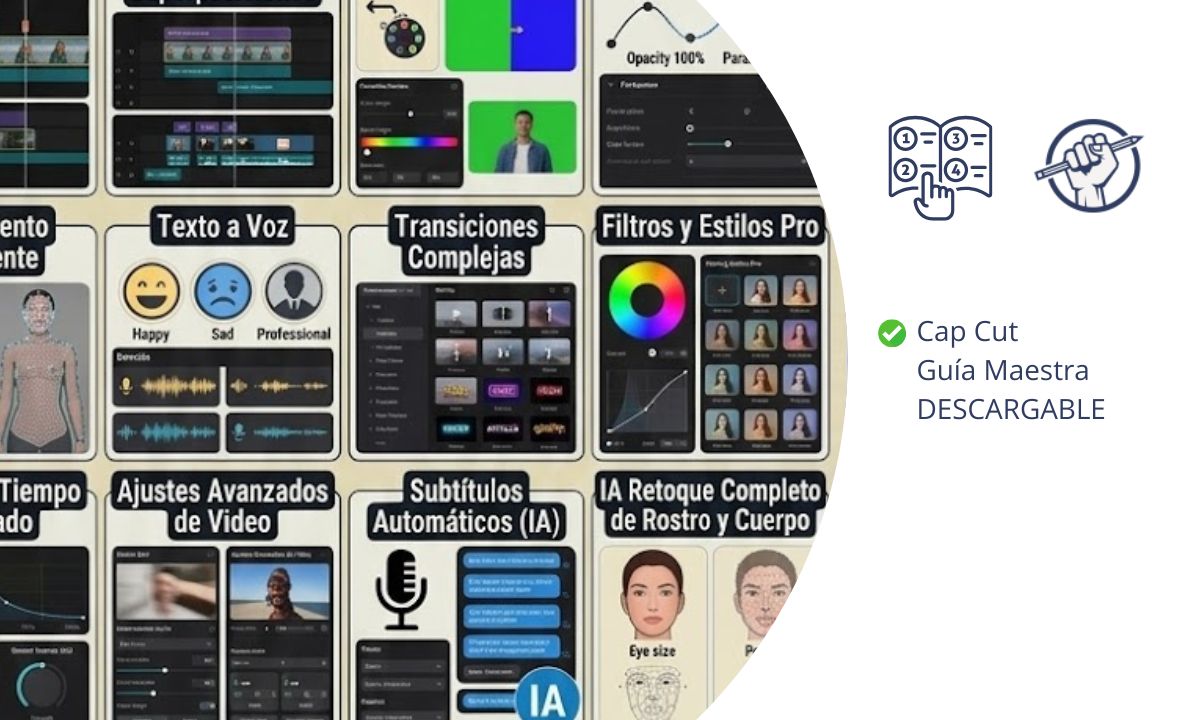
En esta Guía Maestra de CapCut, desglosamos cada rincón de nuestra infografía «todo en uno» para que pases de principiante a experto, aprovechando la potencia de la inteligencia artificial.
CapCut es un editor de video todo en uno, gratuito y accesible, disponible tanto en dispositivos móviles (iOS y Android) como en versión de escritorio (PC y Mac). Desarrollado por ByteDance (la misma empresa matriz de TikTok), CapCut ha revolucionado la creación de contenido corto al democratizar herramientas de edición que antes solo estaban disponibles en software profesional y costoso.
Hablar de CapCut es hablar de TikTok. La relación entre ambas aplicaciones es simbiótica y fundamental para entender su éxito. CapCut no es solo un editor; es el «laboratorio oficial» de los trends de TikTok.
- Integración Profunda: CapCut permite iniciar sesión directamente con tu cuenta de TikTok, lo que facilita el acceso a música en tendencia, efectos populares y plantillas que se viralizan al instante.
- Optimizador de Viralidad: La mayoría de los efectos visuales complejos y transiciones rítmicas que ves en los videos más virales de TikTok se crean con CapCut. La app está diseñada para exportar videos directamente en el formato y la relación de aspecto perfectos para la plataforma de ByteDance, optimizando el tiempo de publicación.
- Acceso a Plantillas: Si no tienes tiempo para editar desde cero, CapCut ofrece miles de plantillas creadas por otros usuarios, muchas de las cuales están directamente vinculadas a desafíos o canciones populares en TikTok, permitiéndote unirte a la tendencia en segundos.
CapCut sirve para mucho más que TikTok: es ideal para Reels de Instagram, Shorts de YouTube, videos de LinkedIn o contenido para marketing digital. Es la herramienta que te permite contar tu historia de forma visualmente impactante, rápida y profesional.
Descarga la Guía Maestra de Cap Cut
Suscríbete de forma gratuita a la newsletter donde daremos cada semana nuevos consejos, plantillas y documentos. Sigue el canal de Telegram o Whatsapp 🔔 para ser el primero en conocer las actualizaciones, nuevas guías y contenido exclusivo.
📚 Extra descarga: Guía Maestra de Word + Infografía Maestra de Excel + Guía Maestra Power BI
Aquí te podrás descargar la infografía en buena resolución para que tengas todo su potencial en un único lugar. Pulsa sobre la imagen para descargar:
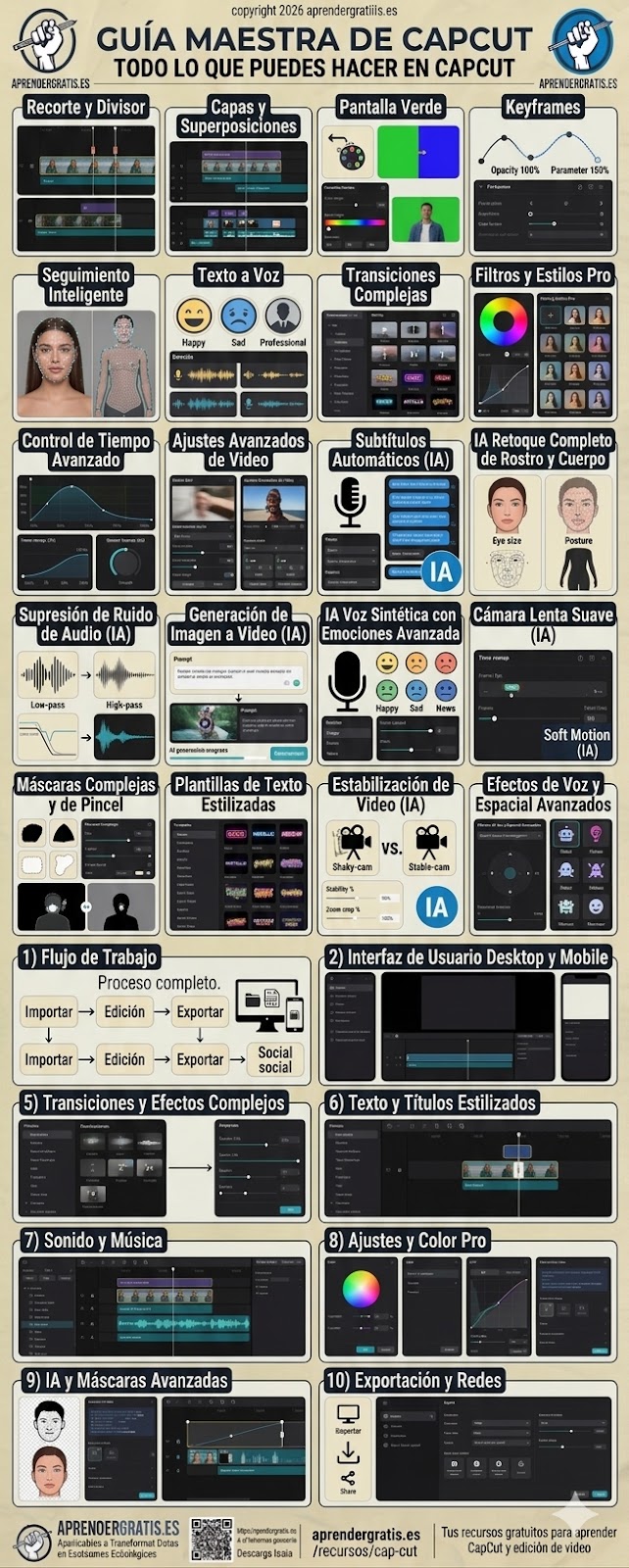
Guía Detallada: Todo lo que Puedes Hacer en CapCut (Módulos 1-10)
Nuestra infografía se divide en secciones clave que cubren el flujo de trabajo completo de un editor de video. A continuación, explicamos detalladamente cada módulo y herramienta para que comprendas su verdadera utilidad.
A. La Fundación: Flujo de Trabajo e Interfaz
Módulo 1: Flujo de Trabajo Global
Como muestra nuestra infografía, el proceso es cíclico y eficiente. Todo proyecto sigue estos tres pasos fundamentales:
- Importar: Seleccionas tus clips de video, fotos y audio.
- Edición: Utilizas todas las herramientas descritas a continuación.
- Exportar: Generas el archivo final optimizado para redes sociales. Es un flujo vivo, diseñado para la velocidad.
Módulo 2: Interfaz de Usuario Desktop y Mobile
CapCut ofrece una experiencia híbrida. Aunque nació como app móvil, la versión de escritorio es potente y comparte la misma lógica de paneles:
- Panel de Medios: Donde organizas tu material.
- Timeline: El lienzo multipista (donde ves las pistas V1, A1, V2, A2) para arrastrar y soltar tus clips.
- Visor: Donde previsualizas los cambios en tiempo real.
- Panel de Ajustes/Propiedades: Donde modificas parámetros específicos del clip seleccionado.
B. Herramientas y Funciones Esenciales de Video
Recorte y Divisor
Es la base de la edición. Como se detalla en el gráfico, esta herramienta permite realizar cortes precisos y divisorias en la timelinemultipista para eliminar partes innecesarias del clip o reorganizar la narrativa. Es crucial para el ritmo del video.
Capas y Superposiciones
La potencia de CapCut reside en su capacidadmultipista (V1, A1, V2, A2). Te permite superponer varios clips de video, imágenes o gráficos sobre la pista principal. Esto es esencial para crear efectos picture-in-picture, añadir logotipos flotantes o texturas visuales complejas.
Pantalla Verde (Chroma Key)
Perfecto para eliminar fondos unicolores (normalmente verdes o azules). Seleccionas el color que quieres hacer transparente y la IA de CapCut lo elimina, permitiéndote situar a tu sujeto en cualquier entorno imaginable.
Keyframes (Fotogramas Clave)
La herramienta definitiva para la personalización y animación. Como muestra el ejemplo (cambio de Opacity 100% a Parameter 150%), los keyframes permiten interpolar parámetros a lo largo del tiempo. Puedes usarlos para animar el zoom, la posición, la opacidad o cualquier efecto, creando transiciones y animaciones personalizadas desde cero.
C. Visuales Creativos y Potenciados por IA
Seguimiento Inteligente
Utiliza una malla de seguimiento (face mesh) para rastrear el movimiento de un objeto o sujeto en el video. Esto permite «pegar» un texto, un sticker o un efecto al elemento rastreado, haciendo que lo siga de forma natural a lo largo de la escena.
Filtros y Estilos Pro
Nuestra infografía destaca tanto el panel de curvas profesionales como los filtros preestablecidos. Las curvas te permiten un control total y preciso del color (tal como en software de cine), mientras que los estilos predefinidos ofrecen correcciones rápidas de ambiente y estética.
IA Retoque Completo de Rostro y Cuerpo
Como se ve en el gráfico, esta herramienta utiliza una malla facial compleja para realizar ajustes estéticos sutiles o drásticos: cambiar el tamaño de los ojos, modificar la forma del rostro o ajustar la postura del cuerpo. Es ideal para perfeccionar la apariencia de los sujetos en vlogs o videos de belleza.
Generación de Imagen a Video (IA)
Esta es una de las funciones más novedosas de IA. Muestra un cuadro de entrada de prompt (Ventana Prompt) donde escribes la descripción del video que quieres generar, y la IA crea el clip. Perfecto para crear b-roll o contenido ilustrativo sin necesidad de grabar.
Máscaras Complejas y de Pincel
Las máscaras aíslan una parte del video. Puedes usar formas geométricas o la herramienta de pincel para definir qué parte del clip es visible y cuál se oculta. Se utiliza para transiciones creativas, clonación de sujetos o efectos de «revelado» de texto.
Estabilización de Video (IA)
Corrige automáticamente los temblores no deseados de la cámara, suavizando el movimiento para que parezca grabado con un gimbal profesional.
D. La Masterclass de Audio y Texto
Texto y Títulos Estilizados (Módulo 6)
No son solo subtítulos básicos. Esta herramienta permite acceder a cientos de fuentes, estilos de títulos predefinidos (templates) y animaciones de texto. Puedes personalizar propiedades como color, borde, sombra y movimiento para que coincidan con la identidad de tu video.
Subtítulos Automáticos (IA)
Mencionada con un ícono de micrófono, esta función es un salvavidas de tiempo brutal. La IA transcribe el audio del video y genera subtítulos temporizados automáticamente en cuestión de segundos. Luego puedes estilizarlos todos a la vez.
Texto a Voz (Voiceover) (Módulo 6 & 7)
Convierte el texto escrito en narración de voz. Como destaca nuestra infografía (con las opciones Happy, Sad, Professional), puedes elegir entre múltiples voces sintéticas y ajustar sus emociones para que la narración coincida con el tono del video. Se complementa con la herramienta de IA Voz Sintética con Emociones Avanzada para mayor expresividad.
Audio y Música (Módulo 7)
Destacada con íconos de onda de sonido y notas musicales, esta sección permite acceder a la biblioteca de música integrada (incluyendo tendencias de TikTok), añadir efectos de sonido o importar tu propio audio. Incluye herramientas como la Supresión de Ruido de Audio (IA), que usa filtros low-pass/high-pass para limpiar la pista y obtener una onda de sonido nítida.
E. Controles Avanzados y Producción Final
Control de Tiempo y Velocidad (Cámara Lenta)
Nuestra infografía incluye el selector de velocidad (Speed dial) y la herramienta de Cámara Lenta Suave (IA). Puedes acelerar (time-lapse) o ralentizar (slow-motion) los clips. La IA suaviza los fotogramas de la cámara lenta para que, incluso si grabaste a pocos FPS, el efecto parezca de alta velocidad de fotogramas.
Ajustes Avanzados de Video
Mencionado con detalles como interpolación de frames y Motion Blur, esta sección permite perfeccionar la calidad del movimiento y la nitidez.
Exportación y Redes (Módulo 10)
Como se detalla en el ejemplo (V1, A1 pistas), el paso final es configurar la exportación. Puedes elegir la resolución (1080p es el estándar), los FPS, el tamaño estimado del archivo y el destino. El gráfico destaca que puedes subir el video directamente a TikTok o Instagram de forma nativa.
Aprender CapCut no se trata solo de conocer los botones, sino de entender la historia que cuentan tus datos. Con esta Guía Maestra y nuestra infografía «skycrapper», tienes el mapa de ruta perfecto para transformar tus clips dispersos en narrativas visuales que impacten en las redes sociales.
Recuerda que todos estos recursos y cursos detallados para cada módulo los tienes disponibles de forma totalmente gratuita en: 👉 aprendergratis.es/recursos/cap-cut
Suscríbete de forma gratuita a la newsletter donde daremos cada semana nuevos consejos, plantillas y documentos. Sigue el canal de Telegram o Whatsapp 🔔 para ser el primero en conocer las actualizaciones, nuevas guías y contenido exclusivo.
Buenas tardes.
Dónde esta el link para el curso?
Gracias
descargas la guía o puedes leerla completa en esta misma ficha, puedes descargarlo pulsando la imagen de la guía en el artículo.