
Cada vez que sueltas el teclado para buscar algo con el ratón pierdes unos segundos. Parece poco, pero repetido cientos de veces al día se convierte en minutos, y al cabo del mes en horas. Los atajos de teclado son la forma más sencilla de recuperar ese tiempo sin instalar nada.
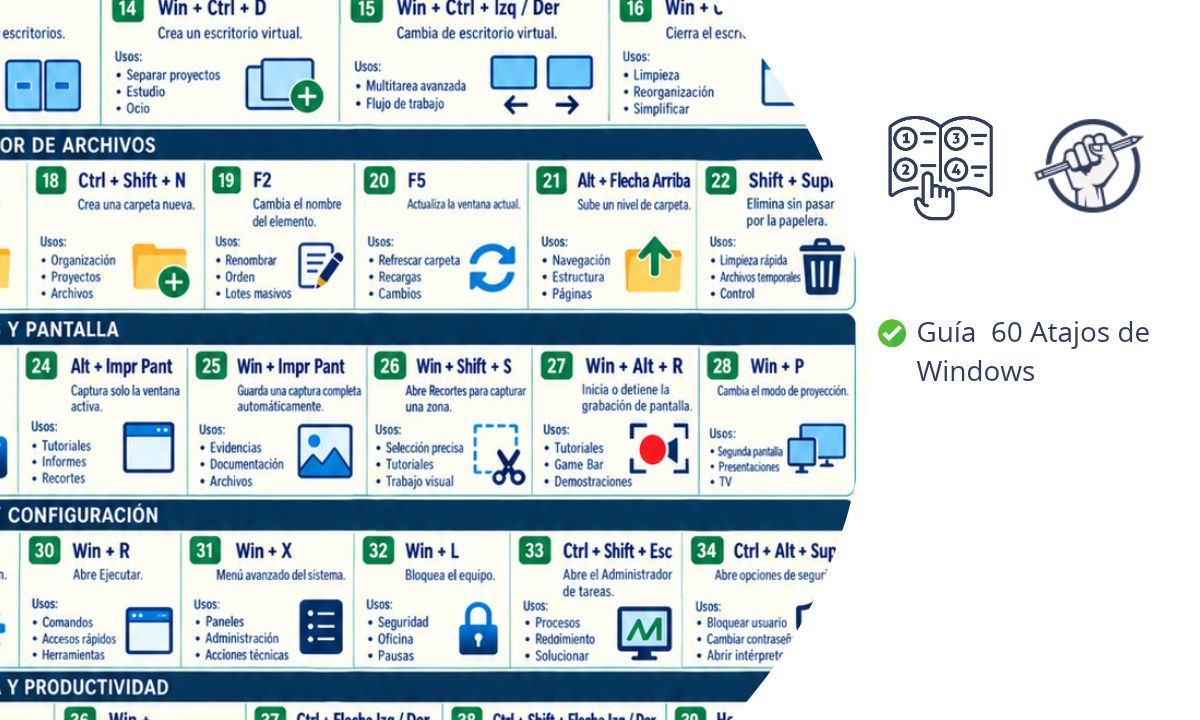
En esta guía hemos reunido 60 trucos y atajos de Windows (ver otros cursos y plantillas gratuitas de Microsoft) organizados en 8 bloques: desde los básicos de copiar y pegar hasta escritorios virtuales, capturas de pantalla, gestión del sistema y accesibilidad. Para cada uno te explicamos cómo se ejecuta y para qué sirve en el día a día.
No hace falta memorizarlos todos de golpe. Elige tres o cuatro que encajen con tu forma de trabajar, úsalos durante una semana y, cuando te salgan solos, añade los siguientes.
Antes de empezar, tres notas rápidas:
- Win es la tecla con el logotipo de Windows, normalmente entre Ctrl y Alt.
- Shift es la tecla Mayús (la flecha hacia arriba que usas para escribir en mayúsculas). Supr es Suprimir e Impr Pant es Imprimir Pantalla.
- Cuando ves un + entre teclas, significa que debes mantener pulsada la primera (o primeras) y pulsar la última. Por ejemplo, en Ctrl + C mantienes Ctrl y pulsas C.
La mayoría de atajos funcionan igual en Windows 10 y Windows 11. Cuando alguno es exclusivo de Windows 11 o cambia entre versiones, te lo indicamos.
¿Para quién va dirigida esta guía?
Esta guía está pensada para cualquier persona que use Windows a diario y quiera hacerlo con menos clics y más soltura. En especial, te será útil si eres:
- Principiante o usuario ocasional: quieres dejar de depender del ratón para tareas tan básicas como copiar, pegar o cerrar ventanas.
- Estudiante: trabajas con apuntes, PDFs y muchas pestañas abiertas, y necesitas moverte rápido entre ellos.
- Profesional de oficina o teletrabajador: pasas horas con correo, documentos y videollamadas, y cada segundo ahorrado cuenta.
- Persona mayor o que está aprendiendo informática: los atajos dan seguridad y hacen que el ordenador sea más predecible.
- Docente o formador: buscas un material claro para enseñar a tus alumnos a usar Windows con eficacia.
- Usuario avanzado: ya conoces los básicos, pero quieres descubrir trucos menos conocidos como los escritorios virtuales, el historial del portapapeles o el reinicio del controlador gráfico.
No necesitas conocimientos técnicos previos. Solo un teclado y ganas de probar.
Descarga la infografía de Windows
Suscríbete de forma gratuita a la newsletter donde daremos cada semana nuevos consejos, plantillas de Word, Excel, Windows y documentos. Sigue el canal de Telegram o Whatsapp 🔔 para ser el primero en conocer las actualizaciones, nuevas guías y contenido exclusivo.
📚 Extra descarga: Guía Maestra de Word, Excel o la Guía Maestra de Canva para libros.
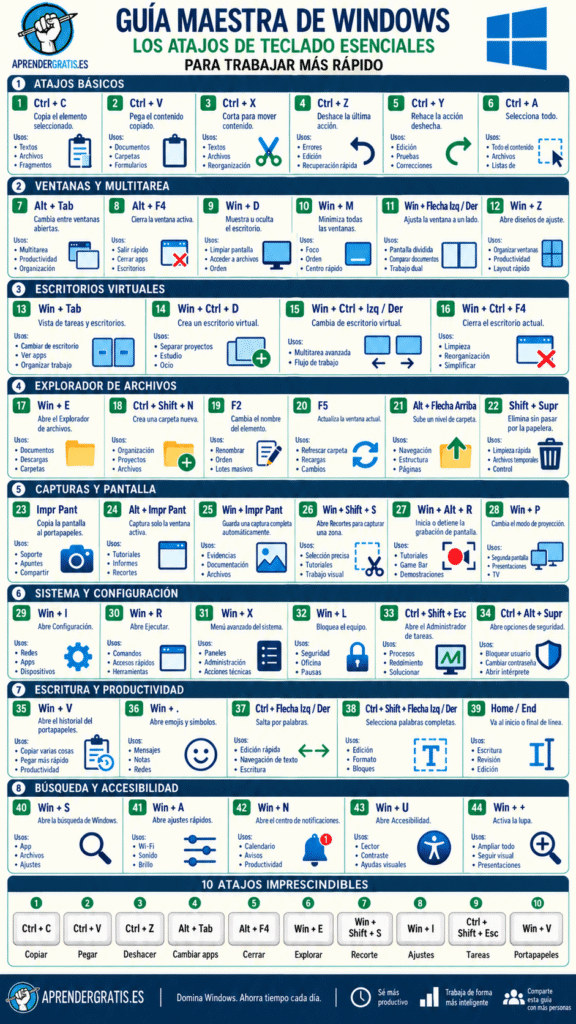
Los 10 atajos imprescindibles para empezar hoy
Si 60 te parecen muchos, empieza por estos diez. Cubren el 80 % de lo que harás a diario:
- Ctrl + C – Copiar
- Ctrl + V – Pegar
- Ctrl + Z – Deshacer
- Alt + Tab – Cambiar de aplicación
- Alt + F4 – Cerrar
- Win + E – Abrir el Explorador
- Win + Shift + S – Recortar una captura
- Win + I – Abrir Configuración
- Ctrl + Shift + Esc – Administrador de tareas
- Win + V – Historial del portapapeles
Nuestro consejo: imprime la infografía o guárdala como fondo de pantalla durante unos días. Cuando un atajo se convierte en hábito, ya no vuelves atrás. Domina Windows y ahorra tiempo cada día.
¿Conoces algún otro truco que no esté en la lista? Cuéntanoslo en los comentarios y comparte esta guía con quien la pueda necesitar.
Los 60 trucos y atajos de Windows, por bloques
Atajos básicos
1–8Funcionan en casi todos los programas: Word, el navegador, el correo o el Explorador.
| Nº | Atajo | Cómo se ejecuta | Qué hace y cuándo usarlo |
|---|---|---|---|
| 1 | Ctrl+C | Cómo se ejecutaSelecciona un texto, imagen o archivo, mantén Ctrl y pulsa C. | Qué haceCopia el elemento seleccionado al portapapeles sin quitarlo de su sitio. Ideal para textos, archivos y fragmentos. |
| 2 | Ctrl+V | Cómo se ejecutaColoca el cursor (o abre la carpeta) donde quieras, mantén Ctrl y pulsa V. | Qué hacePega lo último que copiaste o cortaste. Sirve en documentos, carpetas y formularios. |
| 3 | Ctrl+X | Cómo se ejecutaSelecciona el elemento, mantén Ctrl y pulsa X. Después pega con Ctrl + V. | Qué haceCorta el contenido para moverlo a otro lugar. Útil para reorganizar textos o mover archivos entre carpetas. |
| 4 | Ctrl+Z | Cómo se ejecutaMantén Ctrl y pulsa Z. Púlsalo varias veces para retroceder más pasos. | Qué haceDeshace la última acción. Tu salvavidas cuando borras algo por error. |
| 5 | Ctrl+Y | Cómo se ejecutaMantén Ctrl y pulsa Y justo después de haber deshecho algo. | Qué haceRehace la acción que acabas de deshacer. Perfecto si te arrepientes de haber usado Ctrl + Z. |
| 6 | Ctrl+A | Cómo se ejecutaHaz clic en el documento, carpeta o lista, mantén Ctrl y pulsa A. | Qué haceSelecciona todo el contenido de una vez: todo el texto, todos los archivos de una carpeta o todos los elementos de una lista. |
| 7 | Ctrl+F | Cómo se ejecutaMantén Ctrl y pulsa F, escribe la palabra y pulsa Intro. | Qué haceAbre el buscador dentro de la página, documento o carpeta. Encuentra una palabra en un PDF largo o en una web en segundos. |
| 8 | Shift+F10 | Cómo se ejecutaSelecciona un elemento, mantén Shift y pulsa F10. | Qué haceAbre el menú contextual, el mismo que aparece con el clic derecho. Muy útil si el ratón falla. |
Ventanas y multitarea
9–20Deja de arrastrar ventanas con el ratón y organiza tu pantalla en segundos.
| Nº | Atajo | Cómo se ejecuta | Qué hace y cuándo usarlo |
|---|---|---|---|
| 9 | Alt+Tab | Cómo se ejecutaMantén Alt y pulsa Tab. Sin soltar Alt, sigue pulsando Tab hasta llegar a la ventana que quieres y suelta. | Qué haceCambia entre las ventanas abiertas. El atajo estrella de la multitarea. |
| 10 | Alt+F4 | Cómo se ejecutaCon la ventana activa, mantén Alt y pulsa F4. Si estás en el escritorio, abre el menú de apagado. | Qué haceCierra la ventana o el programa activo. Rápido para salir de apps sin buscar la X. |
| 11 | Win+D | Cómo se ejecutaMantén Win y pulsa D. Repite para volver. | Qué haceMuestra el escritorio ocultando todas las ventanas, y las recupera al pulsarlo de nuevo. |
| 12 | Win+M | Cómo se ejecutaMantén Win y pulsa M. | Qué haceMinimiza todas las ventanas de golpe. Ideal para despejar la pantalla y centrarte. |
| 13 | Win+Shift+M | Cómo se ejecutaMantén Win y Shift y pulsa M. | Qué haceRestaura las ventanas que minimizaste con Win + M, tal como estaban. |
| 14 | Win+←/Win+→ | Cómo se ejecutaCon una ventana activa, mantén Win y pulsa la flecha izquierda o derecha. | Qué haceAjusta la ventana a media pantalla. Perfecto para trabajar con dos documentos uno al lado del otro. |
| 15 | Win+↑ | Cómo se ejecutaCon una ventana activa, mantén Win y pulsa la flecha arriba. | Qué haceMaximiza la ventana para que ocupe toda la pantalla. |
| 16 | Win+↓ | Cómo se ejecutaCon una ventana activa, mantén Win y pulsa la flecha abajo. Repite para minimizarla. | Qué haceRestaura una ventana maximizada a su tamaño normal y, con una segunda pulsación, la minimiza. |
| 17 | Win+ZWindows 11 | Cómo se ejecutaCon una ventana activa, mantén Win y pulsa Z. Elige un diseño con el ratón o con el número que aparece. | Qué haceAbre los diseños de ajuste (Snap Layouts) para colocar ventanas en 2, 3 o 4 zonas. |
| 18 | Win+Shift+←/Win+Shift+→ | Cómo se ejecutaCon la ventana activa, mantén Win y Shift y pulsa la flecha hacia el monitor de destino. | Qué haceMueve la ventana a otro monitor sin arrastrarla. Imprescindible si trabajas con dos pantallas. |
| 19 | Win+1…9 | Cómo se ejecutaMantén Win y pulsa el número de la posición del programa en la barra de tareas (1 = el primero por la izquierda). | Qué haceAbre o cambia al programa anclado en esa posición. Por ejemplo, Win + 1 abre tu navegador si es el primero. |
| 20 | Win+T | Cómo se ejecutaMantén Win y pulsa T varias veces; pulsa Intro para abrir el seleccionado. | Qué haceRecorre los iconos de la barra de tareas sin usar el ratón. |
Escritorios virtuales
21–24Como tener varios ordenadores en uno: uno para el trabajo, otro para estudiar y otro para el ocio.
| Nº | Atajo | Cómo se ejecuta | Qué hace y cuándo usarlo |
|---|---|---|---|
| 21 | Win+Tab | Cómo se ejecutaMantén Win y pulsa Tab. Elige una ventana o escritorio con el ratón o las flechas. | Qué haceAbre la vista de tareas: ves todas las ventanas abiertas y todos tus escritorios virtuales. |
| 22 | Win+Ctrl+D | Cómo se ejecutaMantén Win y Ctrl y pulsa D. | Qué haceCrea un escritorio virtual nuevo y te lleva a él. Útil para separar proyectos. |
| 23 | Win+Ctrl+←/Win+Ctrl+→ | Cómo se ejecutaMantén Win y Ctrl y pulsa la flecha hacia el escritorio al que quieres ir. | Qué haceCambia de un escritorio virtual a otro al instante. |
| 24 | Win+Ctrl+F4 | Cómo se ejecutaDesde el escritorio que quieres eliminar, mantén Win y Ctrl y pulsa F4. | Qué haceCierra el escritorio virtual actual. Las ventanas abiertas no se cierran: pasan al escritorio contiguo. |
Explorador de archivos
25–33Gana tiempo al organizar documentos, fotos y descargas.
| Nº | Atajo | Cómo se ejecuta | Qué hace y cuándo usarlo |
|---|---|---|---|
| 25 | Win+E | Cómo se ejecutaMantén Win y pulsa E desde cualquier lugar. | Qué haceAbre el Explorador de archivos. La forma más rápida de llegar a Documentos, Descargas o cualquier carpeta. |
| 26 | Ctrl+Shift+N | Cómo se ejecutaDentro de una carpeta del Explorador, mantén Ctrl y Shift y pulsa N. Escribe el nombre y pulsa Intro. | Qué haceCrea una carpeta nueva al instante, sin pasar por el menú del clic derecho. |
| 27 | F2 | Cómo se ejecutaSelecciona un archivo o carpeta y pulsa F2. Escribe el nuevo nombre y pulsa Intro. | Qué haceCambia el nombre del elemento. Truco: selecciona varios archivos y pulsa F2 para renombrarlos todos en serie. |
| 28 | F5 | Cómo se ejecutaPulsa F5 en la ventana del Explorador (también en el navegador). | Qué haceActualiza la ventana para ver los cambios recientes, por ejemplo una descarga que acaba de terminar. |
| 29 | Alt+↑ | Cómo se ejecutaEn el Explorador, mantén Alt y pulsa la flecha arriba. | Qué haceSube un nivel, a la carpeta que contiene la actual. |
| 30 | Shift+Supr | Cómo se ejecutaSelecciona el archivo, mantén Shift y pulsa Supr. Confirma el aviso. | Qué haceElimina el archivo sin pasar por la papelera. Úsalo con cuidado: no se puede recuperar desde la papelera. |
| 31 | Alt+Intro | Cómo se ejecutaSelecciona un archivo o carpeta, mantén Alt y pulsa Intro. | Qué haceAbre las propiedades del elemento: tamaño, fecha de creación, ubicación y permisos. |
| 32 | Alt+D | Cómo se ejecutaEn el Explorador (o el navegador), mantén Alt y pulsa D. | Qué haceSelecciona la barra de direcciones para copiar la ruta de la carpeta o escribir otra directamente. |
| 33 | Ctrl+Rueda del ratón | Cómo se ejecutaEn una carpeta, mantén Ctrl y gira la rueda del ratón hacia arriba o hacia abajo. | Qué haceCambia el tamaño de los iconos, de lista detallada a miniaturas grandes. Muy práctico para buscar fotos. |
Capturas y pantalla
34–40Haz capturas, graba tutoriales o conecta un proyector sin complicaciones.
| Nº | Atajo | Cómo se ejecuta | Qué hace y cuándo usarlo |
|---|---|---|---|
| 34 | Impr Pant | Cómo se ejecutaPulsa la tecla Impr Pant (a veces aparece como PrtSc). Luego pega con Ctrl + V. | Qué haceCopia toda la pantalla al portapapeles. En las versiones recientes de Windows 11 abre directamente Recortes; puedes cambiarlo en Configuración › Accesibilidad › Teclado. |
| 35 | Alt+Impr Pant | Cómo se ejecutaCon la ventana que te interesa activa, mantén Alt y pulsa Impr Pant. | Qué haceCaptura solo la ventana activa, sin el resto del escritorio. Ideal para informes y tutoriales. |
| 36 | Win+Impr Pant | Cómo se ejecutaMantén Win y pulsa Impr Pant. La pantalla se oscurece un instante. | Qué haceGuarda la captura completa automáticamente en Imágenes › Capturas de pantalla. |
| 37 | Win+Shift+S | Cómo se ejecutaMantén Win y Shift y pulsa S. Elige el modo (rectángulo, ventana, forma libre o pantalla completa) y selecciona la zona. | Qué haceAbre Recortes para capturar solo la parte de la pantalla que necesitas. La captura queda en el portapapeles. |
| 38 | Win+Alt+R | Cómo se ejecutaEn la app que quieres grabar, mantén Win y Alt y pulsa R. Repite para detener. | Qué haceInicia o detiene la grabación de pantalla con la Xbox Game Bar. Los vídeos se guardan en Vídeos › Capturas. |
| 39 | Win+G | Cómo se ejecutaMantén Win y pulsa G. | Qué haceAbre la Xbox Game Bar, con controles de grabación, audio y rendimiento del equipo. |
| 40 | Win+P | Cómo se ejecutaMantén Win y pulsa P, y elige el modo con las flechas o el ratón. | Qué haceCambia el modo de proyección: solo PC, duplicar, ampliar o solo segunda pantalla. Imprescindible para presentaciones. |
Sistema y configuración
41–47Llega en un segundo a los ajustes, bloquea el equipo o resuelve un programa colgado.
| Nº | Atajo | Cómo se ejecuta | Qué hace y cuándo usarlo |
|---|---|---|---|
| 41 | Win+I | Cómo se ejecutaMantén Win y pulsa I (la letra i). | Qué haceAbre la Configuración de Windows: redes, aplicaciones, dispositivos, actualizaciones y más. |
| 42 | Win+R | Cómo se ejecutaMantén Win y pulsa R. Escribe un comando y pulsa Intro. | Qué haceAbre el cuadro Ejecutar. Prueba con «calc», «notepad» o «control» (Panel de control). |
| 43 | Win+X | Cómo se ejecutaMantén Win y pulsa X. | Qué haceAbre el menú avanzado del sistema: Administrador de dispositivos, Terminal, Administración de discos y más. |
| 44 | Win+L | Cómo se ejecutaMantén Win y pulsa L. | Qué haceBloquea el equipo al instante. Hazlo siempre que te levantes de la mesa. |
| 45 | Ctrl+Shift+Esc | Cómo se ejecutaMantén Ctrl y Shift y pulsa Esc. | Qué haceAbre directamente el Administrador de tareas para ver procesos, rendimiento o cerrar un programa que no responde. |
| 46 | Ctrl+Alt+Supr | Cómo se ejecutaMantén Ctrl y Alt y pulsa Supr. | Qué haceAbre la pantalla de seguridad: bloquear, cambiar de usuario, cambiar la contraseña o cerrar sesión. |
| 47 | Win+Ctrl+Shift+B | Cómo se ejecutaMantén Win, Ctrl y Shift y pulsa B. La pantalla parpadea y suena un pitido. | Qué haceTruco poco conocido: reinicia el controlador gráfico si la pantalla se queda negra o congelada. No cierra tus programas. |
Escritura y productividad
48–54Edita texto con precisión sin tocar el ratón.
| Nº | Atajo | Cómo se ejecuta | Qué hace y cuándo usarlo |
|---|---|---|---|
| 48 | Win+V | Cómo se ejecutaMantén Win y pulsa V. La primera vez, pulsa «Activar». Elige el elemento para pegarlo. | Qué haceAbre el historial del portapapeles: copia varias cosas seguidas y pégalas después, o ancla textos que usas a menudo. |
| 49 | Win+. | Cómo se ejecutaMientras escribes, mantén Win y pulsa la tecla del punto. | Qué haceAbre el panel de emojis, GIF y símbolos especiales. |
| 50 | Ctrl+←/Ctrl+→ | Cómo se ejecutaCon el cursor en un texto, mantén Ctrl y pulsa las flechas. | Qué haceSalta de palabra en palabra en lugar de letra a letra. |
| 51 | Ctrl+Shift+←/Ctrl+Shift+→ | Cómo se ejecutaMantén Ctrl y Shift y pulsa las flechas. | Qué haceSelecciona palabras completas. Combínalo con Ctrl + X o Supr para mover o borrar bloques de texto. |
| 52 | Inicio/Fin | Cómo se ejecutaPulsa Inicio para ir al principio de la línea y Fin para ir al final. Con Ctrl delante, vas al principio o final del documento. | Qué haceMueve el cursor al inicio o al final de la línea. Añade Shift para seleccionar hasta ese punto. |
| 53 | Ctrl+Retroceso | Cómo se ejecutaMantén Ctrl y pulsa la tecla de borrar (Retroceso). | Qué haceBorra la palabra completa anterior al cursor en vez de una sola letra. |
| 54 | Win+H | Cómo se ejecutaColoca el cursor en un campo de texto, mantén Win y pulsa H, y empieza a hablar. | Qué haceActiva el dictado por voz: Windows escribe lo que dices. Ideal para borradores. |
Búsqueda y accesibilidad
55–60Encuentra cualquier cosa y adapta Windows a tus necesidades.
| Nº | Atajo | Cómo se ejecuta | Qué hace y cuándo usarlo |
|---|---|---|---|
| 55 | Win+S | Cómo se ejecutaMantén Win y pulsa S, y escribe lo que buscas. | Qué haceAbre la búsqueda de Windows para encontrar apps, archivos y ajustes. Truco: pulsar Win y empezar a escribir también funciona. |
| 56 | Win+A | Cómo se ejecutaMantén Win y pulsa A. | Qué haceAbre la configuración rápida: wifi, Bluetooth, sonido, brillo y modo avión. En Windows 10 abre el Centro de actividades. |
| 57 | Win+NWindows 11 | Cómo se ejecutaMantén Win y pulsa N. | Qué haceAbre el centro de notificaciones y el calendario. Revisa avisos sin perder lo que estás haciendo. |
| 58 | Win+U | Cómo se ejecutaMantén Win y pulsa U. | Qué haceAbre los ajustes de Accesibilidad: tamaño del texto, contraste, filtros de color, subtítulos y más. |
| 59 | Win++ | Cómo se ejecutaMantén Win y pulsa la tecla +. Usa Win + − para alejar y Win + Esc para salir. | Qué haceActiva la Lupa para ampliar cualquier zona de la pantalla. |
| 60 | Win+Ctrl+Intro | Cómo se ejecutaMantén Win y Ctrl y pulsa Intro. Repite para desactivarlo. | Qué haceActiva o desactiva el Narrador, que lee en voz alta el contenido de la pantalla. |
Suscríbete de forma gratuita a la newsletter donde daremos cada semana nuevos consejos, plantillas de Word, Excel, Windows y documentos. Sigue el canal de Telegram o Whatsapp 🔔 para ser el primero en conocer las actualizaciones, nuevas guías y contenido exclusivo.